1. Voraussetzungen & technische Anforderungen
Bevor du Flix IPTV auf IPTV Smarters Pro einrichtest, prüfe die technischen Grundvoraussetzungen. Ein optimales Streaming-Erlebnis hängt von deiner Hardware und deinem Netzwerk ab.
- Internetverbindung: Mindestens 25 Mbit/s für HD, höher für 4K – LAN-Kabel empfohlen
- Arbeitsspeicher: Mindestens 2 GB RAM für flüssige Wiedergabe
- Betriebssystem: Android 9.0+ (Smart-TV, Fire Stick, Smartphone, Tablet)
- IPTV-Abo: Aktives Abonnement bei Flix IPTV Pro
- Zugangsdaten: M3U-URL oder Xtream Codes (Benutzername/Passwort/Server-URL)
| Komponente | Empfehlung | Wichtigkeit |
|---|---|---|
| Internetgeschwindigkeit | Min. 25 Mbit/s | Sehr hoch |
| RAM | Min. 2 GB | Hoch |
| Verbindungstyp | LAN (Ethernet) | Empfohlen |
| Betriebssystem | Android 9.0+ | Mittel |
2. Download & Installation IPTV Smarters Pro
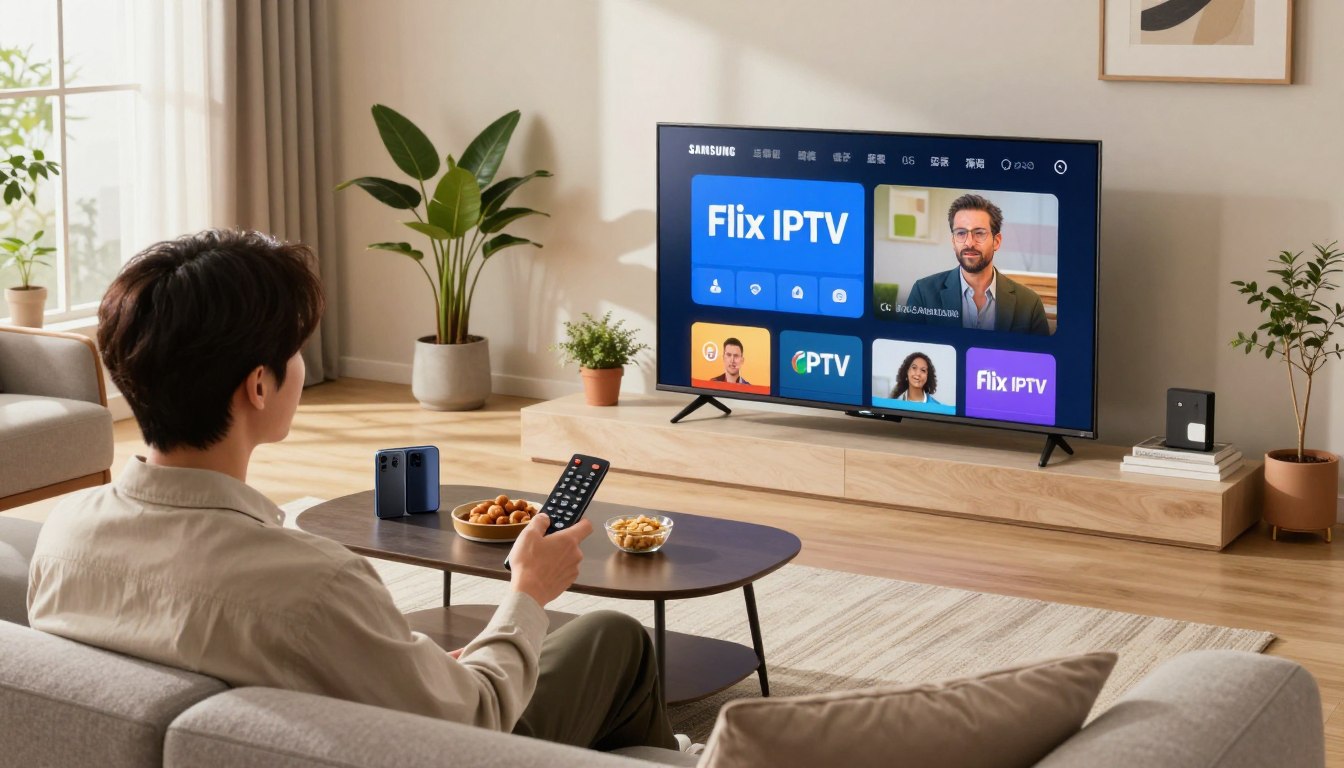
IPTV Smarters Pro ist in den meisten App-Stores direkt verfügbar. Die Installation ist auf fast allen Android-Geräten möglich – von Smart-TVs bis zu Fire TV Sticks.
App-Store öffnen
Öffne den Google Play Store, Amazon App Store oder den App-Store deines Smart-TVs.
Nach Smarters Pro suchen
Gib „IPTV Smarters Pro" in die Suchfunktion ein und wähle die offizielle App.
Installieren
Klicke auf „Installieren" – der Download startet automatisch und dauert nur wenige Sekunden.
App starten & Nutzungsbedingungen akzeptieren
Starte die App und akzeptiere die Nutzungsbedingungen. Das ist nötig für die volle Funktionalität.
🚀 Noch kein Flix IPTV Pro Abo?
Jetzt IPTV kaufen und sofort loslegen – über 18.000 Kanäle in HD & 4K, kein langer Vertrag, ab nur 29,99€/Monat.
3. M3U-Playlist für Flix IPTV konfigurieren
Die einfachste Methode zur Einrichtung ist die M3U-Playlist. Nach dem Start von IPTV Smarters Pro wählst du „Load Your Playlist or File/URL" und gibst deine M3U-URL ein.
„Load Playlist" wählen
Starte Smarters Pro und wähle auf dem Startbildschirm „Load Your Playlist or File/URL".
M3U-URL eingeben
Gib die M3U-URL ein, die du nach dem IPTV kaufen erhalten hast. Achte auf Leerzeichen und Großschreibung.
Playlist benennen
Gib einen klaren Namen ein (z.B. „Flix IPTV Pro") – hilft bei mehreren Abonnements.
Verbindung testen
Starte einen Sender zur Überprüfung. Bei Fehlern die URL nochmals prüfen – kein Leerzeichen.
| Fehlertyp | Mögliche Ursache | Lösung |
|---|---|---|
| Verbindungsfehler | Falsche URL-Eingabe | Link erneut prüfen |
| Leere Liste | Server nicht erreichbar | Anbieter kontaktieren |
| Authentifizierungsfehler | Abgelaufenes Abo | Status prüfen |
4. Xtream Codes API einrichten
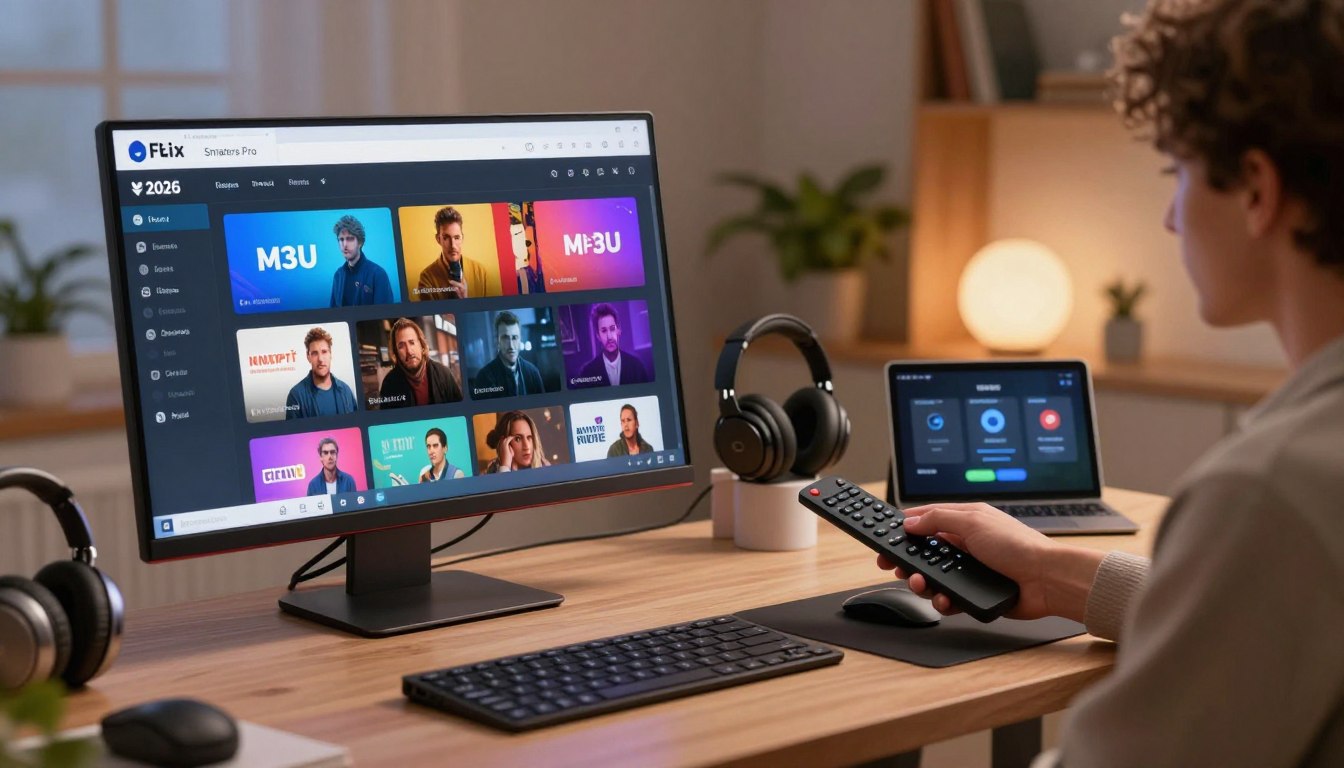
Die Xtream Codes API bietet gegenüber M3U mehr Stabilität und automatische EPG-Synchronisierung. Du benötigst nur drei Informationen von Flix IPTV Pro.
Login-Methode wählen
Starte Smarters Pro und wähle „Login with Xtream Codes API" auf dem Startbildschirm.
Zugangsdaten eingeben
Gib Benutzername, Passwort und Server-URL ein – alle Daten erhältst du per E-Mail nach dem Abo-Abschluss.
Verbindung aufbauen
Die App baut eine sichere Verbindung auf. Alle Senderlisten und EPG-Daten werden automatisch synchronisiert.
Kanäle testen
Öffne Live-TV und teste einen Sender. Funktioniert alles? Dann bist du startklar!
5. EPG & Catch-up Funktionen nutzen
Der EPG (Electronic Program Guide) zeigt alle laufenden und zukünftigen Sendungen direkt in Smarters Pro. Mit Flix IPTV Pro und Xtream Codes wird der EPG automatisch synchronisiert.
- Automatische Aktualisierung: EPG-Daten werden täglich automatisch geladen
- Manueller Refresh: Im Menü unter Einstellungen → EPG → Aktualisieren
- Catch-up: Sendungen bis zu 7 Tage nachträglich ansehen (wenn vom Anbieter unterstützt)
- Erinnerungen: Zukünftige Sendungen vormerken und benachrichtigen lassen
6. Benutzeroberfläche & Wiedergabe optimieren
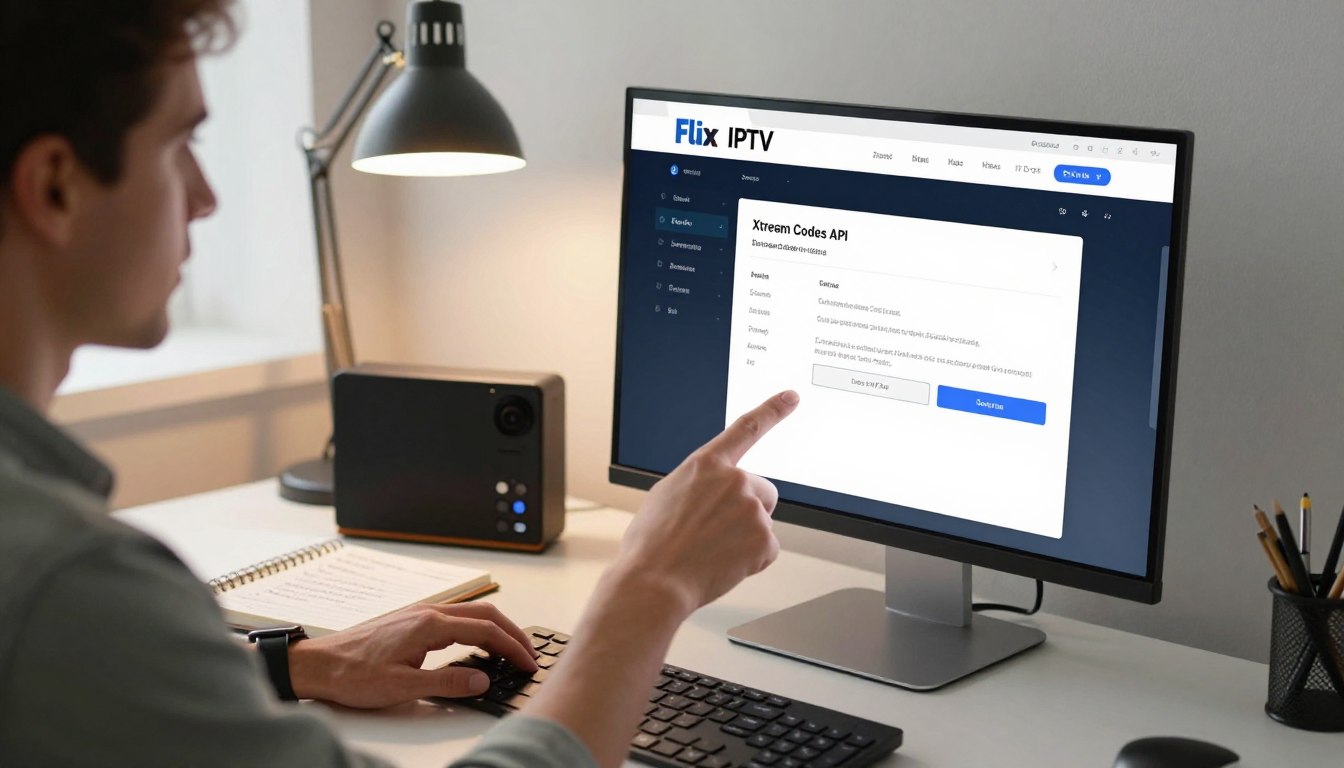
Smarters Pro bietet zahlreiche Anpassungsmöglichkeiten für ein individuelles Streaming-Erlebnis. Folgende Einstellungen verbessern die Performance deutlich:
- Videoplayer: Wechsel zwischen internem Player und ExoPlayer für bessere Kompatibilität
- Puffergröße: Bei langsamer Verbindung die Puffergröße erhöhen
- Hardware-Beschleunigung: Aktivieren für effizientere 4K-Wiedergabe
- Favoriten: Häufig genutzte Sender markieren für schnellen Zugriff
- Kindersicherung: PIN-Code für geschützte Inhalte einrichten
7. Sicherheit & Datenschutz
Beim IPTV kaufen und Nutzern von Streaming-Diensten solltest du deine digitale Identität schützen:
- VPN nutzen: Versteckt deine IP-Adresse und verschlüsselt den Datenverkehr
- Minimale Daten teilen: Nur nötige Informationen beim Anbieter angeben
- Lizenzierte Quellen: Nutze nur seriöse Anbieter wie Flix IPTV Pro
- Rechtliche Aspekte: In Deutschland nur Inhalte über lizenzierte Anbieter streamen
8. Fehlerbehebung bei häufigen Problemen
Bild stockt / Pufferung
Internetverbindung prüfen, Router neu starten, Wiedergabequalität reduzieren. LAN-Kabel statt WLAN nutzen.
App reagiert langsam
Cache leeren: Einstellungen → Apps → IPTV Smarters Pro → Daten löschen. Danach neu starten.
Senderliste leer
M3U-URL oder Xtream Codes nochmals prüfen. Abo-Status bei Flix IPTV Pro kontrollieren.
EPG fehlt oder veraltet
Manuell aktualisieren: Einstellungen → EPG → Aktualisieren. Cache leeren wenn nötig.
Anbieter kontaktieren
Wenn alle Schritte fehlschlagen: direkt per WhatsApp Support kontaktieren.
9. Video-Tutorial: Flix IPTV auf Smarters Pro einrichten
Schau dir unser vollständiges Video-Tutorial an – wir zeigen dir jeden Schritt live, von der Installation bis zur ersten Wiedergabe:
10. Fazit
Die Einrichtung von Flix IPTV auf IPTV Smarters Pro 2026 ist mit dieser Anleitung schnell erledigt. Die Kombination aus stabiler Internetverbindung und korrekter Konfiguration über Xtream Codes API sorgt für ein dauerhaft zuverlässiges Streaming-Erlebnis mit über 18.000 Kanälen.
Wer noch kein Abo hat: Jetzt IPTV kaufen und sofort loslegen – oder teste Flix IPTV Pro 24 Stunden kostenlos. Bei Fragen steht unser Support jederzeit per WhatsApp bereit.
📺 Jetzt Flix IPTV Pro starten!
18.000+ Kanäle in HD & 4K auf Smarters Pro, Fire Stick, Smart TV und mehr. Ab 29,99€/Monat, monatlich kündbar.