
1. Was ist IPTV auf iPhone und Apple TV?
IPTV bezeichnet die Wiedergabe von autorisierten TV- und Videoinhalten über eine Internetverbindung. Auf Apple-Geräten erfolgt die Nutzung über einen kompatiblen IPTV-Player, der M3U oder die vom Zugang unterstützte Login-Methode verarbeitet.
Wer Flix IPTV auf dem iPhone und Apple TV nutzen möchte, sollte iPhone und Apple TV getrennt prüfen: Eine App für iOS ist nicht automatisch auch für tvOS erhältlich. Kontrolliere daher App-Store-Verfügbarkeit, Entwickler, unterstützte Geräte, Datenschutzangaben und mögliche In-App-Käufe.

2. Kompatible IPTV-Player für iPhone und iPad
Im App Store stehen unterschiedliche IPTV-Player zur Verfügung. Da Verfügbarkeit, Funktionen und Preise geändert werden können, solltest du jeden Player direkt im App Store prüfen und nicht nur nach einem bekannten Namen auswählen.
| Player-Typ | M3U | Login-Daten | EPG | Apple TV | Vor der Installation prüfen |
|---|---|---|---|---|---|
| iOS- und tvOS-Player | Oft | Je nach App | Je nach Quelle | Native Version möglich | Entwickler, Geräte, Datenschutz, In-App-Käufe |
| Nur-iPhone-Player | Oft | Unterschiedlich | Unterschiedlich | Nur über AirPlay | AirPlay-Unterstützung und Hintergrundwiedergabe |
| Allgemeiner Media-Player | Möglich | Nicht immer | Begrenzt | Je nach Version | Playlist-Format, Bedienung, Update-Historie |
3. Flix IPTV auf dem iPhone einrichten – Schritt für Schritt
Nachdem du Flix IPTV auf dem iPhone und Apple TV nutzen vorbereitet hast, beginnt die Einrichtung auf dem iPhone mit der Auswahl eines kompatiblen Players aus dem App Store. Verwende ausschließlich autorisierte Zugangsdaten und teile keine sichtbaren M3U-URLs oder Passwörter.
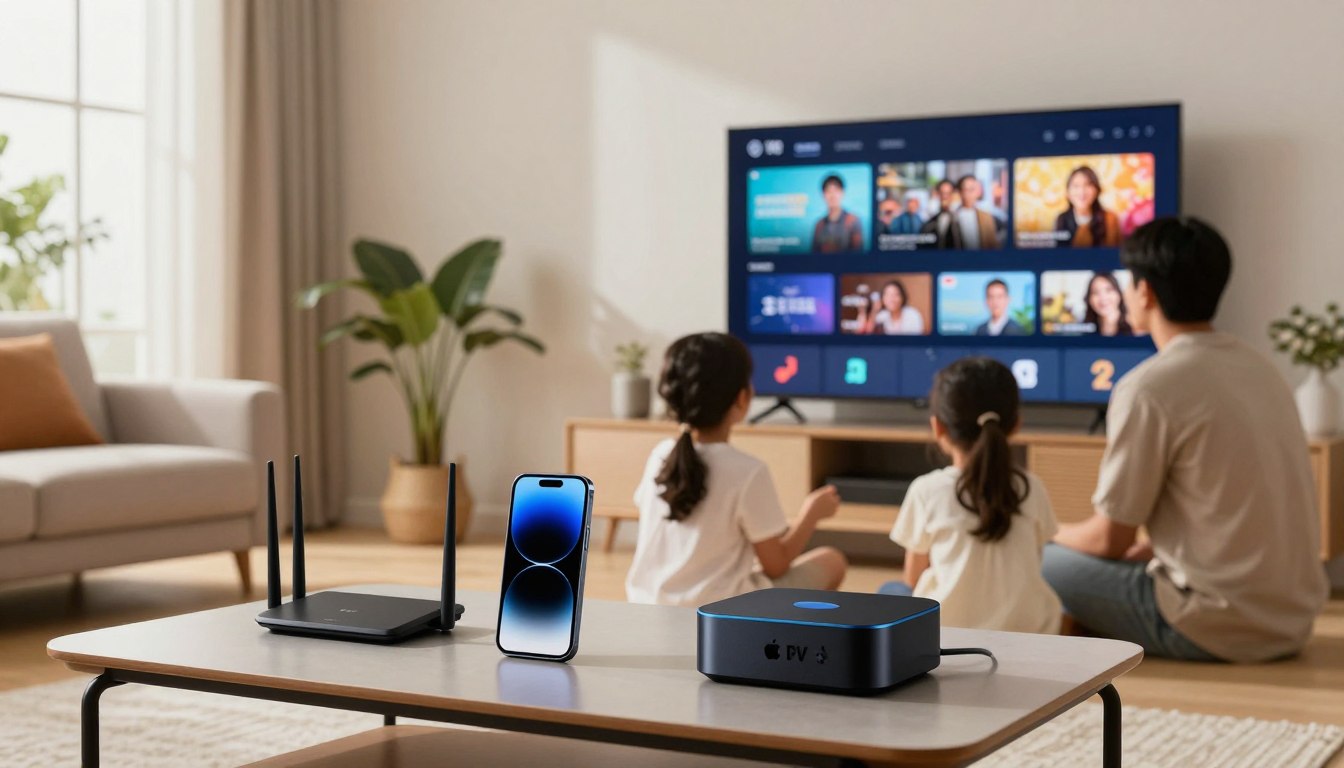
Kompatiblen Player auswählen
Öffne den App Store, prüfe Entwickler, Geräteunterstützung, Bewertungen, Datenschutz und unterstützte Login-Methode.
Player aus dem App Store installieren
Installiere die ausgewählte Anwendung ausschließlich über den offiziellen Apple App Store und öffne sie nach Abschluss des Downloads.
Xtream Codes API auswählen
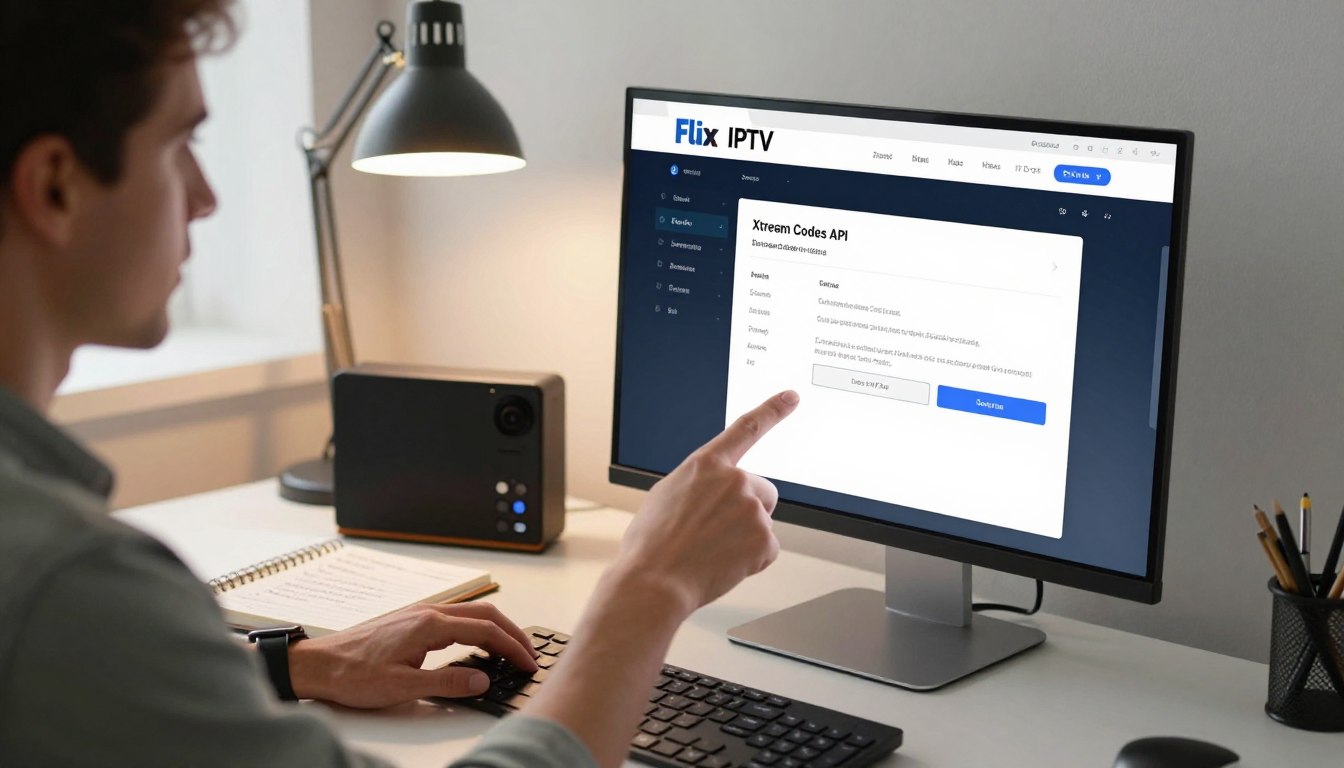
Öffne die App → tippe auf das +-Symbol → wähle Xtream Codes API. Gib dann deine Zugangsdaten ein: Server-URL, Benutzername und Passwort.
Kanalliste laden
Tippe auf Laden oder Aktualisieren. Nach 30–60 Sekunden erscheinen alle Sender, Filme und Serien von Flix IPTV Pro.
EPG aktivieren (optional)
Für den elektronischen Programmführer aktiviere EPG in den App-Einstellungen. Die EPG-URL findest du in deiner Flix IPTV Pro Bestätigungs-E-Mail.
Wiedergabe testen
Teste mehrere autorisierte Inhalte, prüfe EPG und Audio und nutze bei Bedarf den vollständigen Einrichtungs-Guide.
4. Flix IPTV auf Apple TV nutzen
Um Flix IPTV auf dem iPhone und Apple TV nutzen, prüfe auf dem Apple TV zuerst, ob dein ausgewählter Player eine eigene tvOS-Version besitzt. Eine native App ist für die Bedienung mit der Fernbedienung meist komfortabler als eine dauerhafte Übertragung per AirPlay.
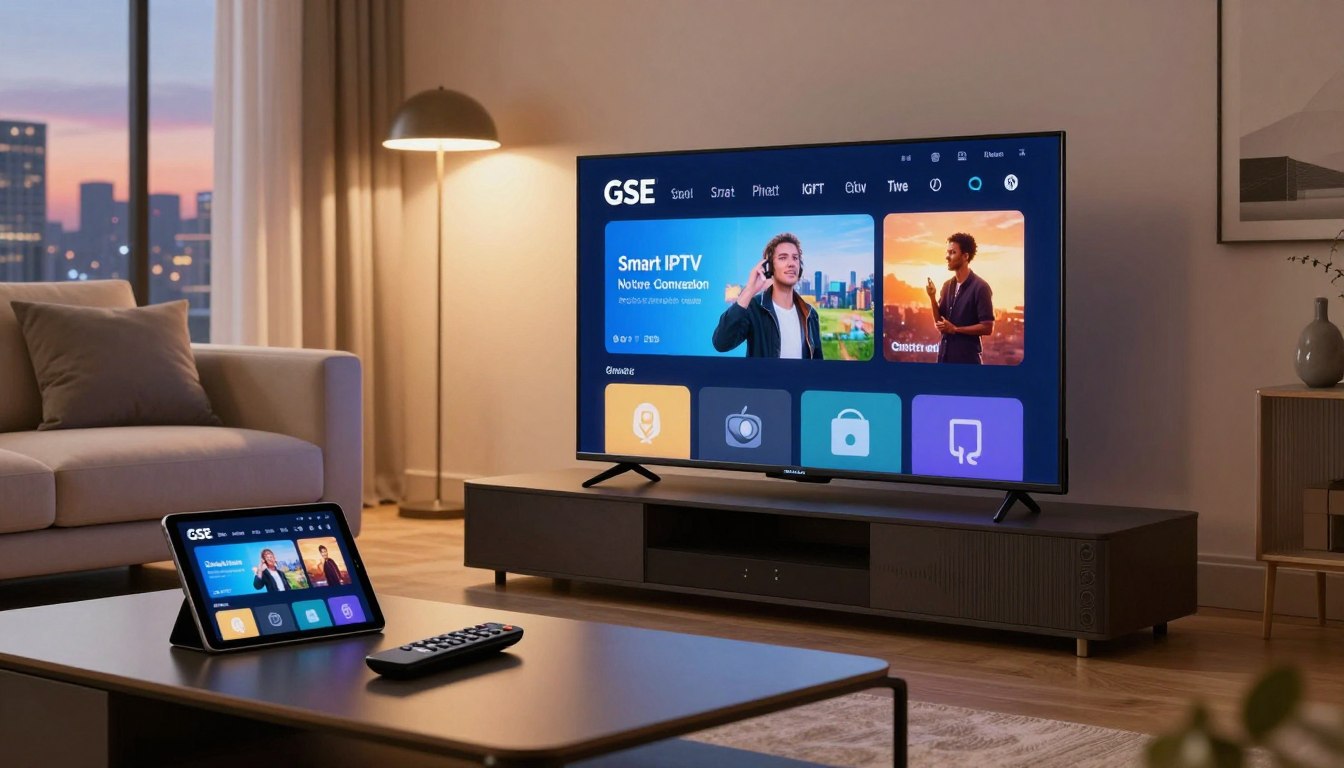
Option A: Kompatiblen Player direkt auf Apple TV installieren
Öffne den App Store auf dem Apple TV und prüfe, ob der Player eine native tvOS-Version anbietet. Installiere die App direkt und richte anschließend die unterstützte M3U- oder Login-Methode ein.
Option B: AirPlay vom iPhone auf Apple TV
Unterstützt der verwendete Player AirPlay, kannst du die Wiedergabe vom iPhone auf den Apple TV übertragen. Das iPhone muss dabei meist aktiv und im selben Netzwerk bleiben. Für die regelmäßige Nutzung ist eine native tvOS-App in der Regel komfortabler.
5. iPhone-App oder native Apple-TV-App?
Für Flix IPTV auf dem iPhone und Apple TV nutzen hängt die beste Methode davon ab, ob du hauptsächlich mobil, am Fernseher oder auf beiden Geräten schaust.
| Methode | Vorteil | Nachteil | Geeignet für |
|---|---|---|---|
| Native iPhone-App | Mobil und einfach per Touch bedienbar | Nicht automatisch auf Apple TV verfügbar | Unterwegs und persönliche Nutzung |
| Native tvOS-App | Fernbedienung und große TV-Oberfläche | Separate App oder Lizenz möglich | Regelmäßige Nutzung am Fernseher |
| AirPlay | Keine zusätzliche tvOS-App nötig | iPhone bleibt beteiligt; Unterstützung kann variieren | Gelegentliche Übertragung |
6. Häufige Probleme & Lösungen
🔴 Stream ruckelt oder buffert
Ruckeln ist meist ein Netzwerkproblem. Für HD brauchst du mindestens 10 Mbit/s, für 4K 25 Mbit/s. Nutze WLAN 5 GHz statt 2,4 GHz. Mehr Lösungen im Buffering-Ratgeber.
🔴 App zeigt "Verbindung fehlgeschlagen"
Überprüfe deine Zugangsdaten auf Tippfehler. Die Server-URL muss mit http:// oder https:// beginnen und ohne Schrägstrich am Ende enden. Hilfe: WhatsApp Support.
🔴 EPG zeigt keine Daten
Öffne die GSE Smart IPTV Einstellungen und aktualisiere den EPG manuell. Die EPG-URL findest du in deiner Flix IPTV Pro Bestätigungs-E-Mail.
🔴 Apple TV App lässt sich nicht installieren
Prüfe deine App Store Region (Deutschland). Weitere Hilfe: Apple Support → App auf Apple TV ↗.
7. Video-Tutorial: Flix IPTV auf iPhone einrichten
Schau dir unser vollständiges Video-Tutorial an – wir zeigen dir jeden Schritt live, von der App-Installation bis zur ersten Wiedergabe auf iPhone und Apple TV:
8. Fazit
Flix IPTV auf dem iPhone und Apple TV nutzen ist unkompliziert, wenn du für jedes Gerät einen kompatiblen Player aus dem offiziellen App Store auswählst und ausschließlich autorisierte M3U- oder Login-Daten verwendest.
Eine native tvOS-App ist für Apple TV meist komfortabler, während AirPlay eine praktische Alternative für gelegentliche Übertragungen bleibt. Für weitere Geräte findest du passende Anleitungen für Fire TV Stick sowie Samsung und LG Smart TV.