1. Voraussetzungen & Vorbereitung
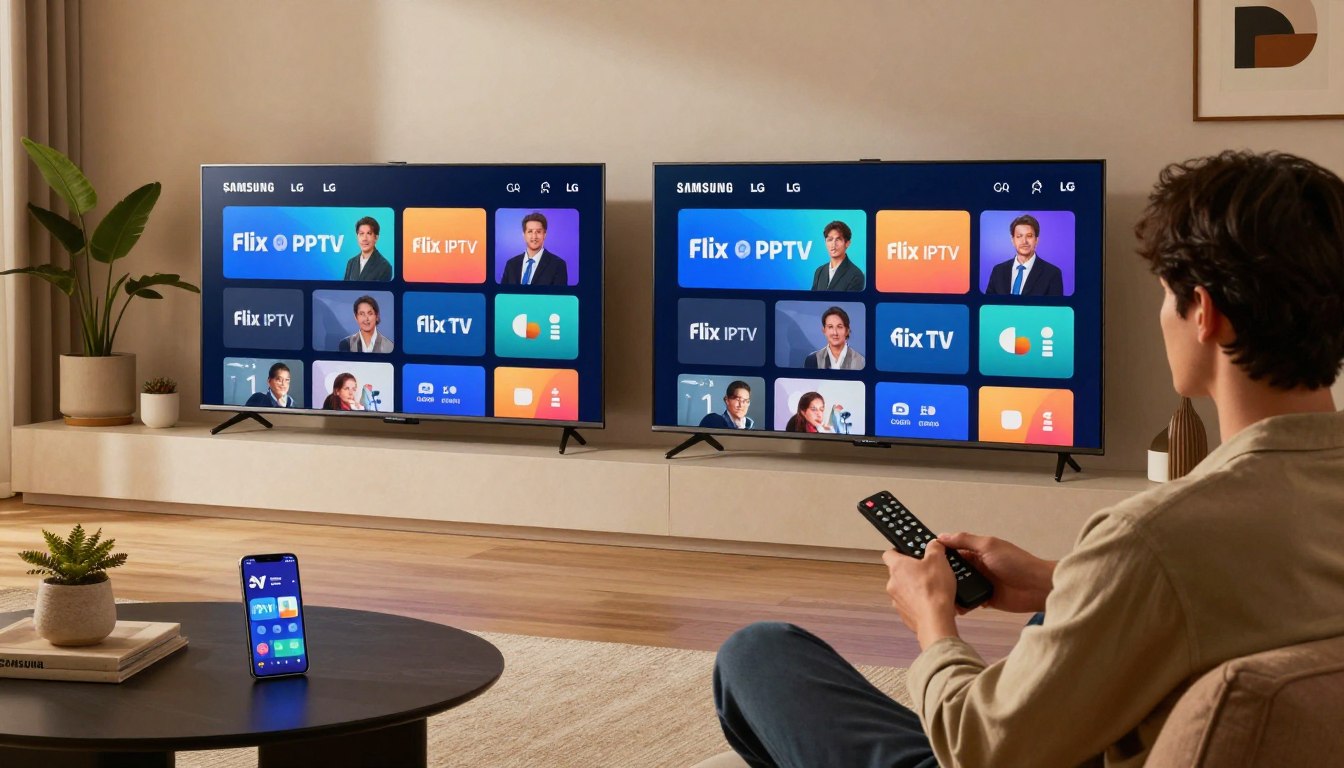
Bevor du Flix IPTV auf deinem Samsung oder LG Smart TV einrichten kannst, musst du einige technische Grundvoraussetzungen erfüllen. Eine stabile Internetverbindung ist dabei das A und O – für HD-Inhalte mindestens 10 Mbit/s, für 4K mindestens 25 Mbit/s. Für Flix IPTV Pro auf Samsung LG Smart TV müssen Internetverbindung, kompatibler Player und Zugangsmethode zuverlässig zusammenpassen.
- Internetverbindung: LAN (Kabel) empfohlen für maximale Stabilität
- IPTV-Abo: Aktives Abonnement bei Flix IPTV Pro – ab 29,99€
- Zugangsdaten: M3U-URL oder Xtream-Codes (Benutzername/Passwort)
- Smart TV: Samsung (Tizen 4.0+) oder LG (webOS 4.0+)
- Speicherplatz: Mindestens 200 MB freier Speicher auf dem TV
2. Flix IPTV Pro auf Samsung Smart TV einrichten
Samsung Smart TVs basieren auf dem Tizen-Betriebssystem, das für seine Schnelligkeit und Stabilität bekannt ist. Bei Flix IPTV Pro auf Samsung LG Smart TV unterscheiden sich die Menüs je nach Betriebssystem; auf Samsung erfolgt die Vorbereitung über den Samsung App-Store.
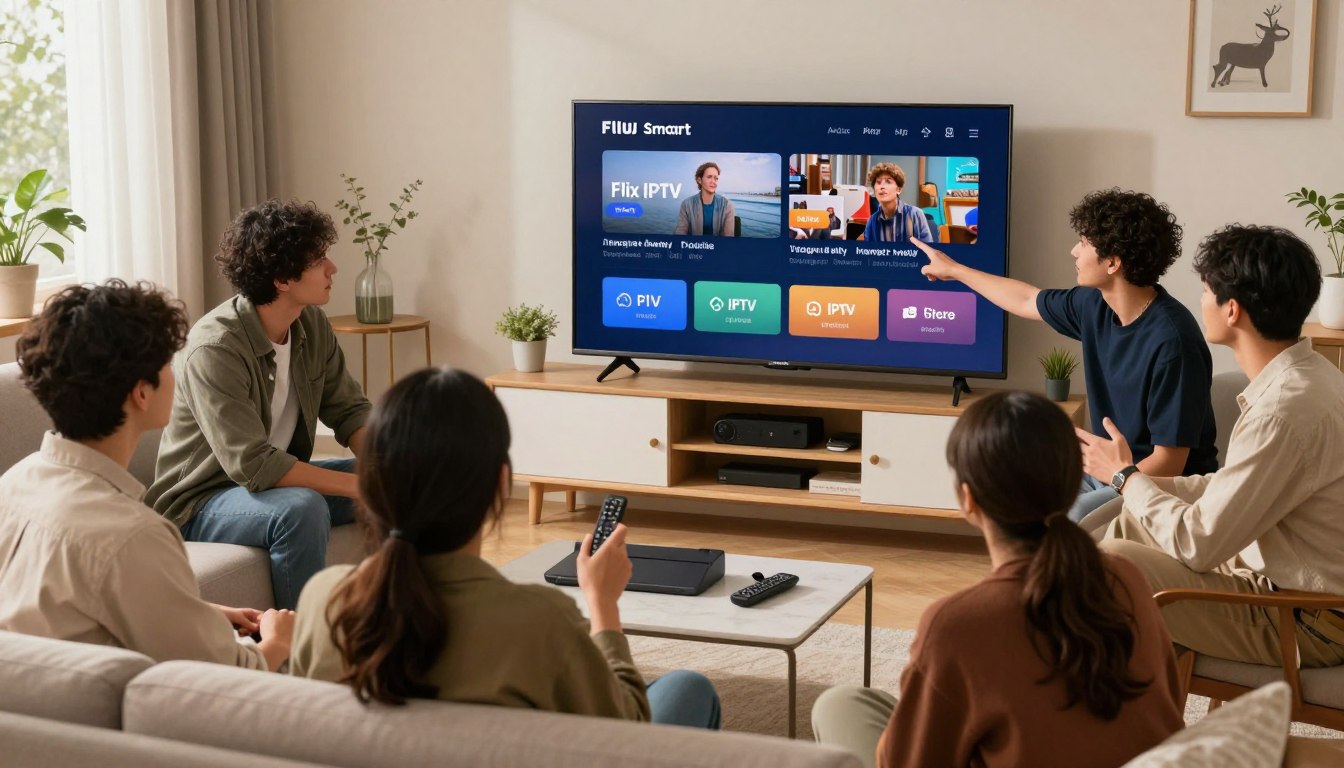
Vorbereitung des Samsung Tizen Betriebssystems
Prüfe zunächst, ob dein Samsung TV auf dem neuesten Firmware-Stand ist. Veraltete Systeme können zu Kompatibilitätsproblemen führen.
| Tizen Version | Kompatibilität | Empfehlung |
|---|---|---|
| 5.0+ | ✓ Vollständig | Direkt installieren |
| 4.0 | ~ Eingeschränkt | Firmware-Update prüfen |
| 3.0 oder älter | ✗ Basis | System-Reset empfohlen |
App Download & Installation auf Samsung
Smart Hub öffnen
Drücke die Home-Taste auf der Fernbedienung und navigiere zu „Apps".
Nach Flix IPTV suchen
Nutze die Suchfunktion im App-Store und gib „Flix IPTV" oder „Smart IPTV" ein.
Installieren & starten
Klicke auf „Installieren" und starte die App nach dem Download direkt.
Berechtigungen bestätigen
Bestätige alle Systemberechtigungen, damit die App auf Netzwerk und Speicher zugreifen kann.
🚀 Kein IPTV-Abo? Jetzt günstig IPTV kaufen!
Starte mit Flix IPTV Pro – über 18.000 Kanäle in HD & 4K, keine Vertragsbindung. IPTV kaufen war noch nie so einfach!
3. Flix IPTV Pro auf LG Smart TV (webOS) einrichten
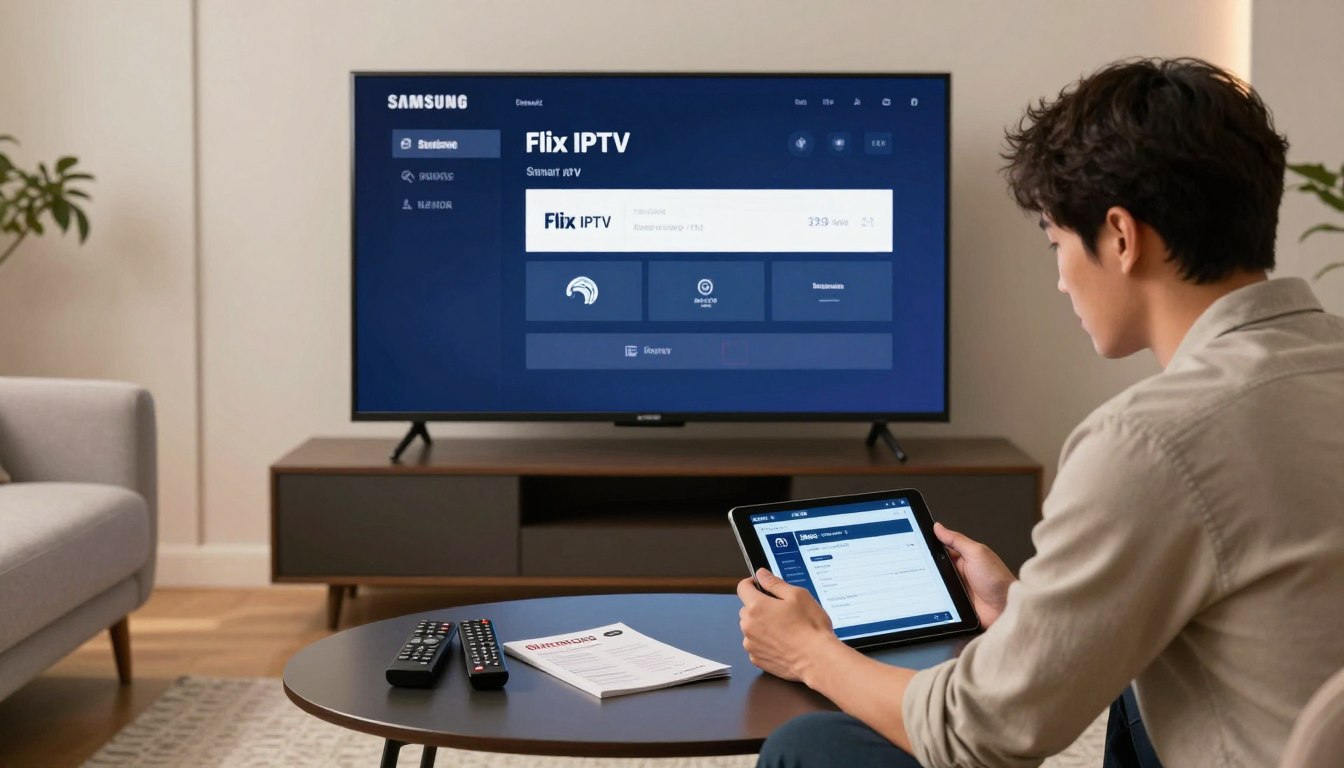
LG Smart TVs nutzen das webOS-Betriebssystem, das durch die Magic Remote besonders intuitiv bedienbar ist. Für Flix IPTV Pro auf Samsung LG Smart TV läuft die LG-Installation über den LG Content Store, während Samsung den Smart Hub verwendet.
Home-Dashboard öffnen
Drücke die Home-Taste auf der LG Magic Remote.
LG Content Store öffnen
Wähle das Store-Icon und suche nach „Flix IPTV" oder „Smart IPTV Pro".
App installieren
Klicke auf „Installieren" – der Download startet automatisch.
App im Hauptmenü verankern
Bearbeite die App-Leiste und ziehe das Flix IPTV Icon an eine bevorzugte Position.
Automatische Updates aktivieren
LG webOS bietet automatische Updates – aktiviere diese in den Systemeinstellungen für maximale Stabilität.
4. Konfiguration: M3U-Playlist & Xtream-Codes
Nach der Installation kommt der wichtigste Schritt: die Konfiguration mit deinen IPTV-Zugangsdaten. Die Einrichtung von Flix IPTV Pro auf Samsung LG Smart TV erfolgt je nach Player über eine M3U-Playlist oder eine unterstützte Login-Methode. Du hast zwei Möglichkeiten:
| Merkmal | M3U-Playlist | Xtream-Codes |
|---|---|---|
| Einrichtung | Einfach (URL) | Detailliert (User/PW) |
| Stabilität | Mittel | Sehr hoch |
| Aktualisierung | Manuell | Automatisch |
| Empfehlung | Einsteiger | Empfohlen ✓ |
5. Kanäle & Favoriten verwalten
Eine gut strukturierte Senderliste ist das Herzstück deines IPTV-Erlebnisses. Nach der Einrichtung von Flix IPTV Pro auf Samsung LG Smart TV kannst du Kanäle in Kategorien wie Sport, Nachrichten und Unterhaltung sortieren und häufig genutzte Sender als Favoriten speichern.
- M3U-Datei über das Web-Portal hochladen und mit dem TV synchronisieren
- Kanäle nach Genres gruppieren: Sport, News, Filme, Kinder
- Favoriten-Liste für Schnellzugriff anlegen
- EPG (Electronic Program Guide) aktivieren für Programmübersichten
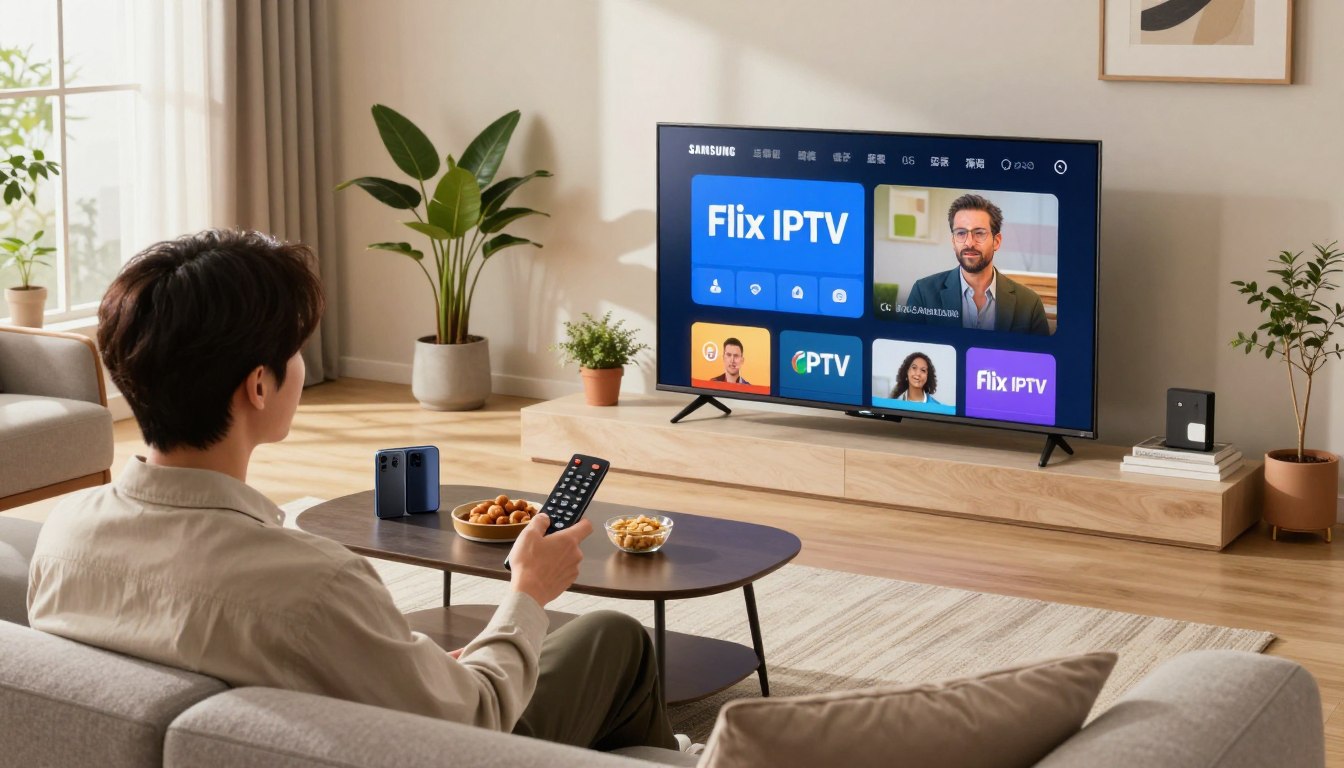
6. Bildqualität & Streaming optimieren
Ein ruckelfreies Streaming hängt von mehreren Faktoren ab. Damit Flix IPTV Pro auf Samsung LG Smart TV stabil läuft, sollten Netzwerk, Player, Gerätespeicher und Bildqualität gemeinsam optimiert werden. Mit diesen Einstellungen holst du das Maximum aus deinem Smart TV heraus:
Puffer-Einstellungen anpassen
Bei langsamer Verbindung (<25 Mbit/s) den Puffer erhöhen – verhindert Bildaussetzer bei Lastschwankungen.
LAN statt WLAN nutzen
Ein Ethernet-Kabel eliminiert WLAN-Schwankungen und garantiert stabile 4K-Streams.
WLAN 5 GHz bevorzugen
Falls kein LAN möglich: 5-GHz-Band nutzen, Router nah am TV platzieren.
Audio & Untertitel anpassen
Während der Wiedergabe über das On-Screen-Menü zwischen Sprachen wechseln.
7. Samsung vs. LG – Performance Vergleich 2026
Im direkten Vergleich zeigt sich, dass Flix IPTV Pro auf Samsung LG Smart TV auf beiden Plattformen zuverlässig funktionieren kann, sofern App, Modell, Netzwerk und Zugangsmethode kompatibel sind.
| Kriterium | Samsung (Tizen) | LG (webOS) |
|---|---|---|
| App-Installation | ✓ Smart Hub | ✓ Content Store |
| Auto-Updates | Manuell | Automatisch |
| 4K Performance | Sehr gut | Sehr gut + KI |
| Navigation | Standard Remote | Magic Remote |
| Stabilität | Sehr hoch | Sehr hoch |
| Empfehlung | ⭐ Top-Wahl | ⭐ Top-Wahl |
8. Fehlerbehebung & Tipps
Wenn Flix IPTV Pro auf Samsung LG Smart TV nicht startet oder die Wiedergabe stockt, hilft eine strukturierte Fehlersuche:
Verbindungsfehler
Router neu starten, LAN-Kabel prüfen, DNS auf 8.8.8.8 setzen. Andere Apps auf dem TV testen.
App-Abstürze
Cache leeren unter Einstellungen → Apps → Flix IPTV → Daten löschen. Danach neu starten.
Neuinstallation
App komplett deinstallieren, TV neu starten, dann neu installieren und Zugangsdaten neu eingeben.
Firmware-Update
TV auf neueste Firmware aktualisieren: Einstellungen → Support → Software-Update.
9. Fazit
Flix IPTV Pro auf Samsung LG Smart TV einzurichten gelingt mit unserer Anleitung in wenigen Minuten. Beide Systeme – Tizen und webOS – bieten exzellente IPTV-Performance. Wer zusätzlich Smart IPTV Pro als Player nutzt, profitiert von erweiterten EPG-Funktionen und maximaler Kompatibilität.
Für die vollständige Konfiguration von Aktivierung, M3U, Xtream Codes und EPG nutze den zentralen Flix IPTV Pro Einrichtungs-Guide. Vergleiche zusätzlich die wichtigsten Kriterien im Ratgeber IPTV-Anbieter Deutschland, bevor du dich für eine passende Lösung entscheidest.
📺 Jetzt Flix IPTV auf deinem Smart TV starten!
18.000+ Kanäle in HD & 4K, EPG, VOD – auf Samsung, LG und allen Geräten. Ab 29,99€/Monat, monatlich kündbar.
10. Video-Tutorial: Flix IPTV Pro auf Samsung Smart TV installieren
Samsung Smart TVs basieren auf dem Tizen-Betriebssystem, das für seine Schnelligkeit und Benutzerfreundlichkeit bekannt ist.