Schnellstart: Flix IPTV Pro auf IPTV Smarters Pro einrichten
Für die Einrichtung benötigst du einen kompatiblen Smarters-Player, eine stabile Internetverbindung und eine autorisierte M3U-URL oder unterstützte Login-Daten. Der zentrale Flix IPTV Pro Einrichtungs-Guide erklärt zusätzlich Aktivierung, Gerätewahl und EPG.
1. Voraussetzungen & technische Anforderungen
Bevor du Flix IPTV Pro auf IPTV Smarters Pro einrichtest, prüfe die technischen Grundvoraussetzungen. Ein stabiles Ergebnis hängt von Gerät, App-Version, Netzwerk und der unterstützten Zugangsmethode ab.
- Internetverbindung: Mindestens 25 Mbit/s für HD, höher für 4K – LAN-Kabel empfohlen
- Arbeitsspeicher: Mindestens 2 GB RAM für flüssige Wiedergabe
- Betriebssystem: Android 9.0+ (Smart-TV, Fire Stick, Smartphone, Tablet)
- IPTV-Abo: Aktives Abonnement bei Flix IPTV Pro
- Zugangsdaten: M3U-URL oder Xtream Codes (Benutzername/Passwort/Server-URL)
| Komponente | Empfehlung | Wichtigkeit |
|---|---|---|
| Internetgeschwindigkeit | Min. 25 Mbit/s | Sehr hoch |
| RAM | Min. 2 GB | Hoch |
| Verbindungstyp | LAN (Ethernet) | Empfohlen |
| Betriebssystem | Android 9.0+ | Mittel |
2. Download & Installation IPTV Smarters Pro
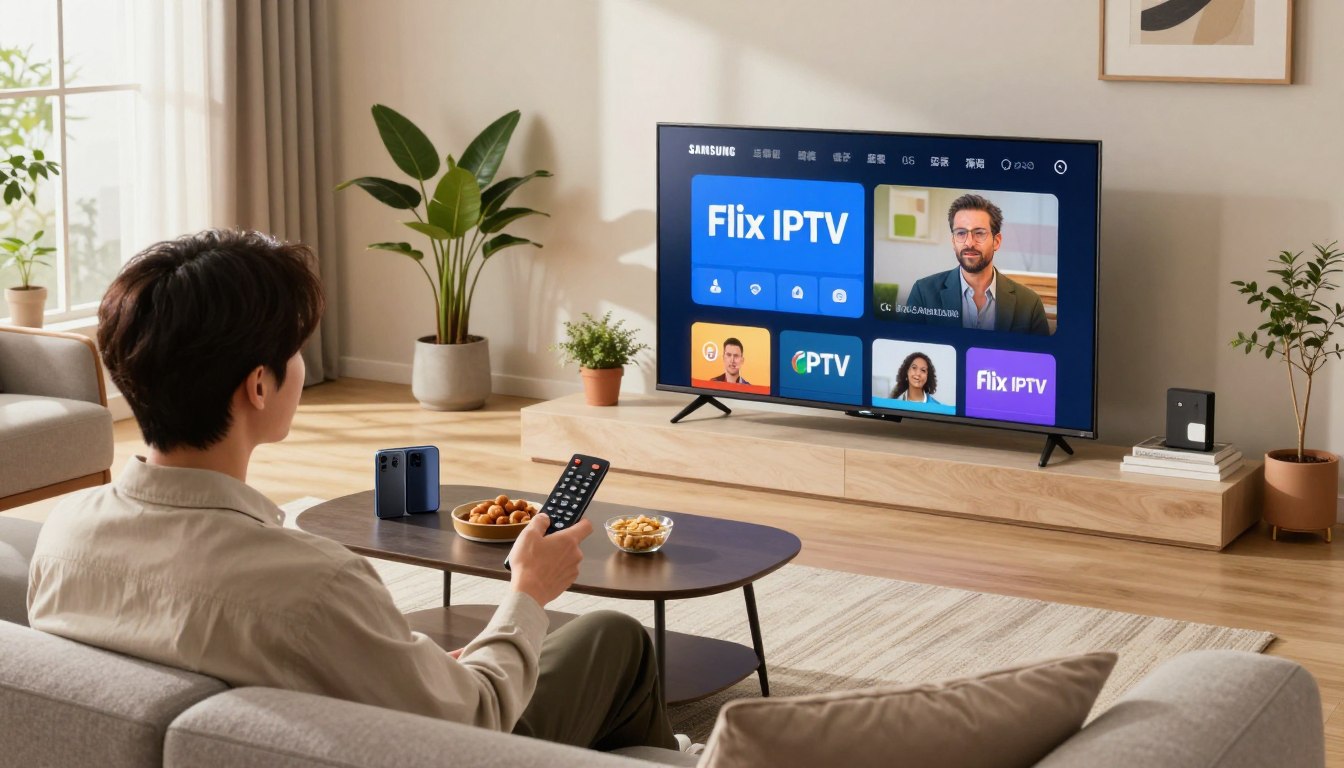
Prüfe zuerst, welche Smarters-App für dein Gerät und deine Region im offiziellen App-Store verfügbar ist. Der Flix IPTV Pro Download-Guide hilft bei der sicheren Auswahl der passenden App-Version.
App-Store öffnen
Öffne den Google Play Store, Amazon App Store oder den App-Store deines Smart-TVs.
Nach Smarters Pro suchen
Gib „IPTV Smarters Pro" in die Suchfunktion ein und wähle die offizielle App.
Installieren
Klicke auf „Installieren" – der Download startet automatisch und dauert nur wenige Sekunden.
App starten & Nutzungsbedingungen akzeptieren
Starte die App und akzeptiere die Nutzungsbedingungen. Das ist nötig für die volle Funktionalität.
🚀 Noch kein Flix IPTV Pro Abo?
Jetzt IPTV kaufen und sofort loslegen – über 18.000 Kanäle in HD & 4K, kein langer Vertrag, ab nur 29,99€/Monat.
3. Flix IPTV Pro auf IPTV Smarters Pro mit M3U einrichten
Die M3U-Playlist ist eine mögliche Methode, um Flix IPTV Pro auf IPTV Smarters Pro einzurichten. Nach dem Start wählst du die Playlist-Option und trägst ausschließlich deine autorisierte M3U-URL ein.
„Load Playlist" wählen
Starte Smarters Pro und wähle auf dem Startbildschirm „Load Your Playlist or File/URL".
M3U-URL eingeben
Gib die M3U-URL ein, die du nach dem IPTV kaufen erhalten hast. Achte auf Leerzeichen und Großschreibung.
Playlist benennen
Gib einen klaren Namen ein (z.B. „Flix IPTV Pro") – hilft bei mehreren Abonnements.
Verbindung testen
Starte einen Sender zur Überprüfung. Bei Fehlern die URL nochmals prüfen – kein Leerzeichen.
| Fehlertyp | Mögliche Ursache | Lösung |
|---|---|---|
| Verbindungsfehler | Falsche URL-Eingabe | Link erneut prüfen |
| Leere Liste | Server nicht erreichbar | Anbieter kontaktieren |
| Authentifizierungsfehler | Abgelaufenes Abo | Status prüfen |
4. Xtream Codes API einrichten
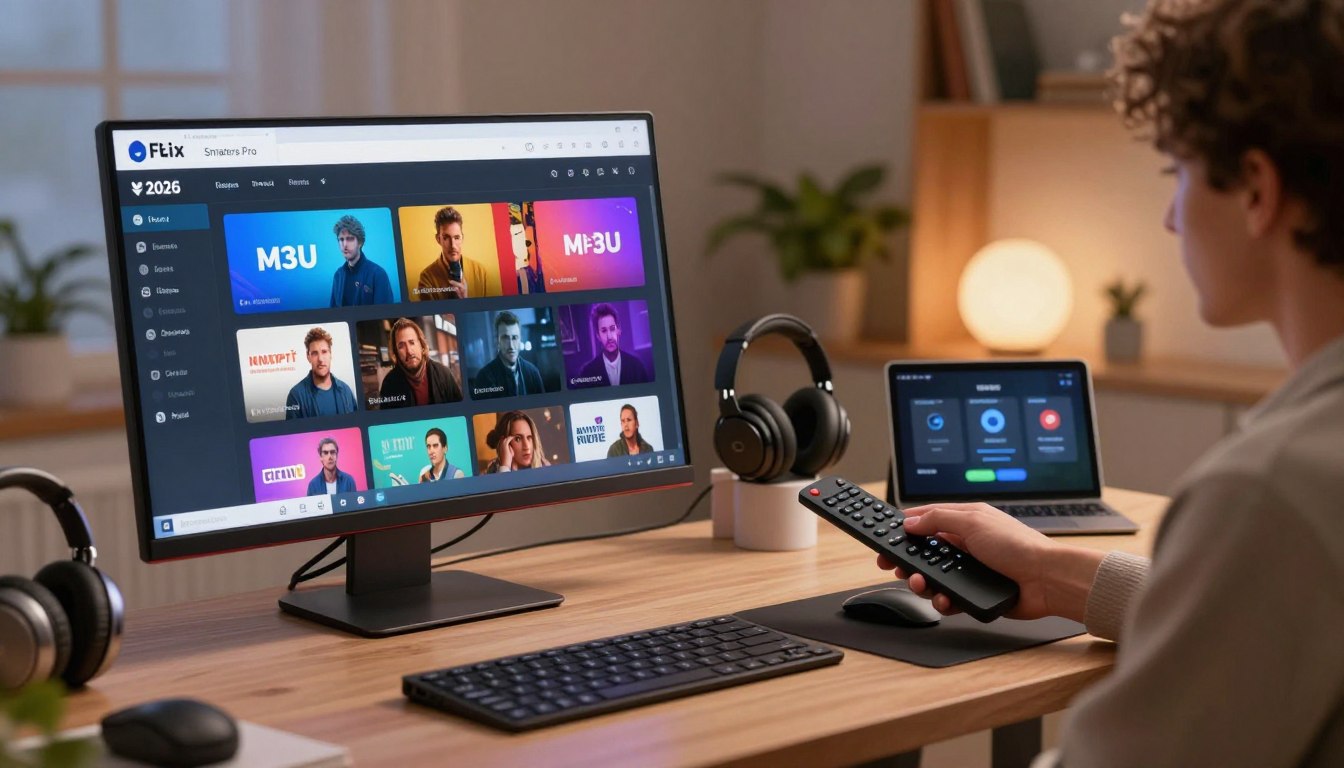
Alternativ kannst du Flix IPTV Pro auf IPTV Smarters Pro über den unterstützten Xtream-Login einrichten. Dafür werden Serveradresse, Benutzername und Passwort getrennt eingegeben. EPG und Kategorien werden nur geladen, wenn Player und Zugang diese Funktionen unterstützen.
Login-Methode wählen
Starte Smarters Pro und wähle „Login with Xtream Codes API" auf dem Startbildschirm.
Zugangsdaten eingeben
Gib Benutzername, Passwort und Server-URL ein – alle Daten erhältst du per E-Mail nach dem Abo-Abschluss.
Verbindung aufbauen
Die App baut eine sichere Verbindung auf. Alle Senderlisten und EPG-Daten werden automatisch synchronisiert.
Kanäle testen
Öffne Live-TV und teste einen Sender. Funktioniert alles? Dann bist du startklar!
5. EPG & Catch-up Funktionen nutzen
Der EPG (Electronic Program Guide) zeigt alle laufenden und zukünftigen Sendungen direkt in Smarters Pro. Mit Flix IPTV Pro und Xtream Codes wird der EPG automatisch synchronisiert.
- Automatische Aktualisierung: EPG-Daten werden täglich automatisch geladen
- Manueller Refresh: Im Menü unter Einstellungen → EPG → Aktualisieren
- Catch-up: Sendungen bis zu 7 Tage nachträglich ansehen (wenn vom Anbieter unterstützt)
- Erinnerungen: Zukünftige Sendungen vormerken und benachrichtigen lassen
6. Benutzeroberfläche & Wiedergabe optimieren
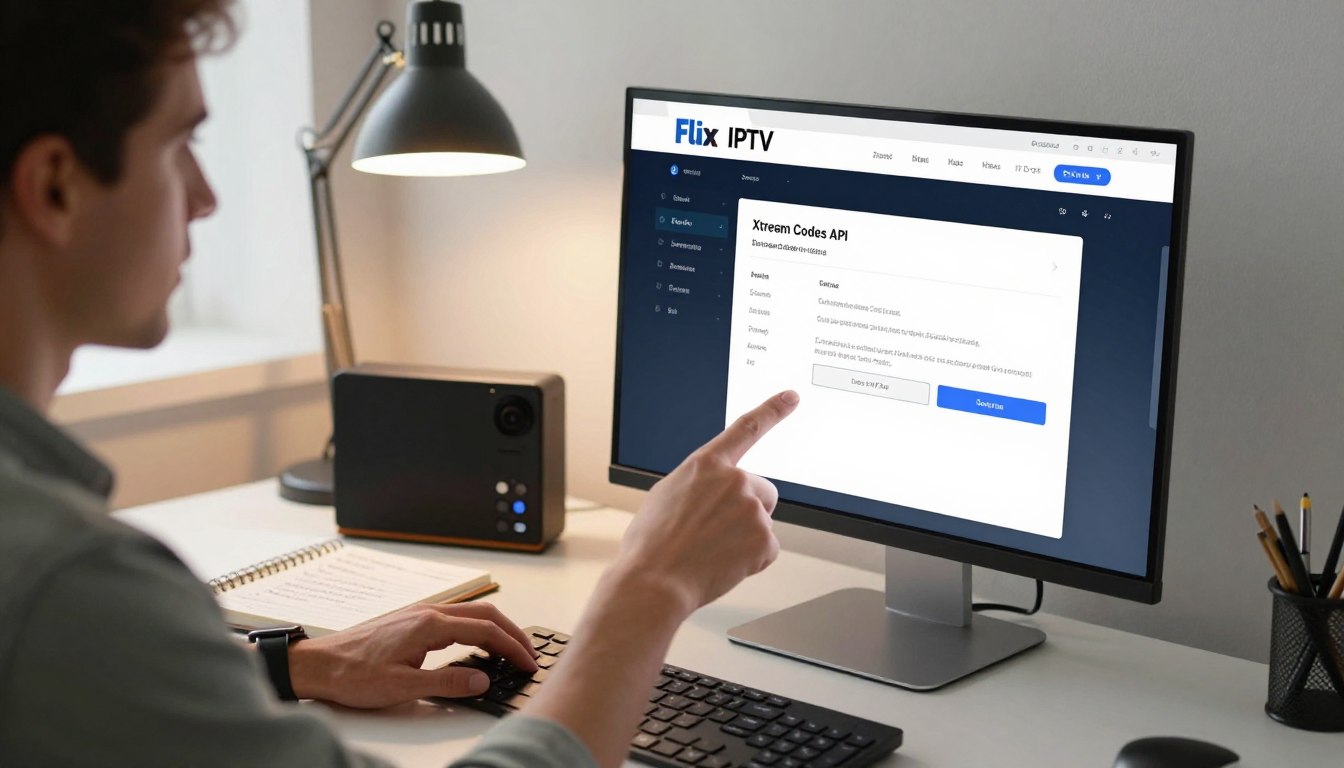
Smarters Pro bietet zahlreiche Anpassungsmöglichkeiten für ein individuelles Streaming-Erlebnis. Folgende Einstellungen verbessern die Performance deutlich:
- Videoplayer: Wechsel zwischen internem Player und ExoPlayer für bessere Kompatibilität
- Puffergröße: Bei langsamer Verbindung die Puffergröße erhöhen
- Hardware-Beschleunigung: Aktivieren für effizientere 4K-Wiedergabe
- Favoriten: Häufig genutzte Sender markieren für schnellen Zugriff
- Kindersicherung: PIN-Code für geschützte Inhalte einrichten
7. Sicherheit & Datenschutz
Wenn du Flix IPTV Pro auf IPTV Smarters Pro einrichtest, solltest du App-Quelle und Zugangsdaten besonders schützen:
- App-Quelle prüfen: Nur offizielle App-Stores oder eindeutig verifizierte Entwicklerquellen verwenden
- Minimale Daten teilen: Nur nötige Informationen beim Anbieter angeben
- Zugangsdaten schützen: Keine vollständigen M3U-URLs, Serverdaten oder Passwörter öffentlich teilen
- Rechtliche Aspekte: In Deutschland nur Inhalte über lizenzierte Anbieter streamen
8. Fehlerbehebung bei häufigen Problemen
Bild stockt / Pufferung
Internetverbindung prüfen, Router neu starten, Wiedergabequalität reduzieren. LAN-Kabel statt WLAN nutzen.
App reagiert langsam
Cache leeren: Einstellungen → Apps → IPTV Smarters Pro → Daten löschen. Danach neu starten.
Senderliste leer
M3U-URL oder Xtream Codes nochmals prüfen. Abo-Status bei Flix IPTV Pro kontrollieren.
EPG fehlt oder veraltet
Manuell aktualisieren: Einstellungen → EPG → Aktualisieren. Cache leeren wenn nötig.
Anbieter kontaktieren
Wenn alle Schritte fehlschlagen: direkt per WhatsApp Support kontaktieren.
9. Video-Tutorial: Flix IPTV auf Smarters Pro einrichten
Schau dir unser vollständiges Video-Tutorial an – wir zeigen dir jeden Schritt live, von der Installation bis zur ersten Wiedergabe:
10. Fazit
Flix IPTV Pro auf IPTV Smarters Pro einzurichten ist unkompliziert, wenn App-Version, Zugangsmethode und Gerät zusammenpassen. M3U und Xtream-Login sind zwei unterschiedliche Wege; verwende die Methode, die dein Player offiziell unterstützt.
Für weitere Geräte nutze die Anleitungen für iPhone & Apple TV, Fire TV Stick oder den zentralen Einrichtungs-Guide. Bei Supportanfragen keine vollständigen Zugangsdaten mitsenden.
📺 Jetzt Flix IPTV Pro starten!
18.000+ Kanäle in HD & 4K auf Smarters Pro, Fire Stick, Smart TV und mehr. Ab 29,99€/Monat, monatlich kündbar.