🚀 Jetzt kaufen
🚀 Jetzt kaufen
Flix IPTV in 4K UHD streamen: Voraussetzungen 2026
📺 Flix IPTV 4K UHD 2026 ✅ H.265 HEVC Unterstützung ⚡ 18.000+ HD & 4K Kanäle 🛒 IPTV Abo – ab 29,99€ 🎬 VOD Service inklusive 📱 Multiscreen IPTV – alle Geräte 📺 Flix IPTV 4K UHD 2026 ✅ H.265 HEVC Unterstützung ⚡ 18.000+ HD & 4K Kanäle 🛒 IPTV Abo – ab 29,99€ 🎬 VOD Service inklusive 📱 Multiscreen IPTV – alle Geräte
Flix IPTV in 4K UHD streamen – Voraussetzungen 2026
📺 4K UHD 🎬 Streaming Guide 🇩🇪 Deutschland ✅ 2026

Flix IPTV in 4K UHD streamen
Voraussetzungen & Einstellungen
– Guide 2026

Flix IPTV in 4K UHD streamen funktioniert zuverlässig, wenn Internetverbindung, Gerät, Codec und Player-Einstellungen zusammenpassen. Dieser Guide 2026 erklärt die wichtigsten Voraussetzungen für 4K, geeignete Geräte, HEVC-Unterstützung, Netzwerkoptimierung, Multiscreen und typische Lösungen bei Buffering oder unscharfer Wiedergabe.

1. Technische Voraussetzungen für Flix IPTV in 4K UHD

Um Flix IPTV in 4K UHD streamen zu können, müssen Quelle, Internet, Gerät, Display und Player dieselbe Qualitätsstufe unterstützen. Ein 4K-Fernseher allein reicht nicht: Entscheidend sind stabile Bandbreite, ein kompatibler Decoder und eine korrekt konfigurierte App.

QualitätsstufeStabile BandbreiteTypische CodecsGeräteanforderung
Full HD (1080p)ca. 10–20 Mbit/sH.264 / HEVCModerner Smart TV oder Streaming-Stick
4K UHD (2160p)ca. 25–50 Mbit/sHEVC / AV14K-Ausgabe und Hardware-Decoding
4K HDRca. 35–60 Mbit/sHEVC Main10 / AV1HDR-kompatibler TV und Player
1

Stabile Internetverbindung sichern

Plane für einen einzelnen 4K-Stream etwa 25–50 Mbit/s stabile Bandbreite ein. LAN reduziert Schwankungen; bei WLAN ist 5 GHz oder Wi-Fi 6 sinnvoll.

2

H.265/HEVC Hardware-Decoder prüfen

Dein Gerät muss H.265 nativ unterstützen. Ältere Smart-TVs ohne HEVC-Decoder können 4K Streams nicht flüssig wiedergeben.

3

Latenz und Ping optimieren

Prüfe Paketverluste und starke Latenzschwankungen. Ein anderer DNS-Server kann Namensauflösung verbessern, löst aber keine zu geringe Bandbreite oder instabile WLAN-Verbindung.

4

Puffergröße in der App konfigurieren

Bei instabiler Verbindung den Pufferwert erhöhen. Ein größerer Puffer gleicht Netzwerkschwankungen aus und verhindert Aussetzer.

💡
Weiterführend: Der zentrale Einrichtungs-Guide erklärt Aktivierung, M3U, EPG und Gerätewahl. Bei Aussetzern hilft der Buffering-Ratgeber.

2. 4K-Qualität richtig prüfen

Flix IPTV in 4K UHD streamen und Bildqualität prüfen
📺 Prüfe Auflösung, Bildrate, Codec und tatsächliche Netzwerkleistung direkt auf deinem Gerät.

Eine 4K-Kennzeichnung garantiert nicht automatisch eine native 2160p-Wiedergabe. Wenn du Flix IPTV in 4K UHD streamen möchtest, kontrolliere im Player die tatsächliche Auflösung, Bildrate und den verwendeten Codec.

  • Auflösung: 3840 × 2160 Pixel statt nur hochskalierter 1080p-Ausgabe
  • Bildrate: 50 oder 60 fps sind bei Sport und schnellen Bewegungen besonders wichtig
  • Codec: HEVC oder AV1 reduziert die benötigte Bandbreite gegenüber älteren Formaten
  • HDR: TV, Player und Inhalt müssen HDR gemeinsam unterstützen
  • Netzwerkreserve: Andere Downloads und Geräte dürfen die Leitung nicht vollständig auslasten
Gerätewahl: Für konkrete Installationsschritte nutze die Anleitungen für Fire TV Stick, Samsung und LG Smart TV oder IPTV Smarters Pro.

🚀 Gerät und Verbindung vor dem Kauf prüfen

Prüfe zuerst, ob dein Gerät, Player und Netzwerk die gewünschte Auflösung unterstützen. Paketinhalt und gleichzeitig erlaubte Verbindungen können je nach Angebot abweichen.

3. Netzwerk und Player für 4K optimieren

Damit Flix IPTV in 4K UHD streamen stabil funktioniert, sollten Verbindung, Decoder und Player-Einstellungen gemeinsam optimiert werden.

BereichEmpfohlene PrüfungTypischer Effekt
VerbindungLAN oder stabiles 5-GHz-/Wi-Fi-6-WLANWeniger Schwankungen
DecoderHardware-Decoding für HEVC oder AV1Geringere CPU-Last
PlayerAktuelle Version und passender VideoausgabemodusBessere Kompatibilität
SpeicherFreien Speicher schaffen und Hintergrund-Apps schließenWeniger Abstürze
Display4K-Ausgabe, HDR und passende Bildrate aktivierenKorrekte Bildqualität

4. Häufige Probleme beim 4K-Streaming

Buffering beim 4K IPTV Streaming beheben
⚠️ Buffering kann durch Netzwerk, Decoder, Player oder hohe Geräteauslastung entstehen.
ProblemMögliche UrsachePrüfungLösung
BufferingSchwankendes WLAN oder zu wenig BandbreiteGeschwindigkeit direkt am Gerät messenLAN, 5 GHz, andere Downloads pausieren
Schwarzes BildCodec wird nicht unterstütztHEVC/AV1-Kompatibilität prüfenAnderen Decoder oder Player testen
Unscharfes BildQuelle oder Ausgabe ist nicht nativ 4KAuflösung im Player kontrollieren4K-Ausgabe und passende Quelle wählen
App stürzt abZu wenig Speicher oder ÜberhitzungSpeicher und Gerätetemperatur prüfenApps schließen, Gerät neu starten
⚠️
Mehr Lösungen: Lies den vollständigen Guide Flix IPTV ruckelt – Lösungen gegen Buffering.

5. Kompatible Geräte und Player für 4K IPTV

Für Flix IPTV in 4K UHD streamen benötigst du ein Gerät mit 4K-Ausgabe, kompatiblem Hardware-Decoder und einer aktuellen Player-App. Die tatsächliche Eignung hängt vom Modell und Betriebssystem ab.

Geräteklasse4K-AusgabeHEVC/AV1Vor dem Einsatz prüfen
Streaming-Box 4KJaMeistApp-Verfügbarkeit, Bildrate, HDR
Fire TV 4K-ModellJaJe nach ModellFire-OS-Version und Player-Kompatibilität
Moderner Smart TVJaModellabhängigCodec, App Store, Prozessorleistung
Smartphone oder TabletDisplayabhängigModellabhängigBildschirmauflösung und Akkuverbrauch
📱
Player-Auswahl: Prüfe Hardware-Decoding, HEVC/AV1, automatische Bildratenanpassung und verfügbare Updates. Der Download-Guide hilft bei der Auswahl einer passenden App.

6. Schritt-für-Schritt Konfiguration für optimale 4K Bildqualität
Gruppe schaut Flix IPTV in 4K UHD auf großem Smart TV – Multiscreen IPTV Streaming im Wohnzimmer
👨‍👩‍👧‍👦 Flix IPTV Pro 4K UHD – perfektes Streaming für die ganze Familie mit Multiscreen IPTV 2026
1

LAN-Kabel anschließen

IPTV Receiver direkt per Ethernet mit dem Router verbinden. Eliminiert WLAN-Schwankungen – wichtigste Maßnahme für stabiles 4K Streaming.

2

DNS nur bei Auflösungsproblemen testen

Ein anderer DNS-Server kann bei Namensauflösungsproblemen helfen, erhöht aber nicht automatisch Bandbreite oder Stream-Stabilität.

3

Hardware-Decoding aktivieren

In den App-Einstellungen Hardware-Decoding / H.265 aktivieren. Nutzt die GPU statt CPU – reduziert Prozessorlast und verhindert Überhitzung.

4

Native 4K-Auflösung einstellen

TV-Einstellungen auf 3840 × 2160 (4K UHD) setzen. Manche Geräte skalieren automatisch – native Auflösung ist immer besser.

5

Puffergröße anpassen

Bei instabiler Verbindung die Puffergröße vorsichtig erhöhen. Ein größerer Puffer kann kurze Schwankungen ausgleichen, erhöht jedoch die Start- und Umschaltzeit.

6

Codec auf H.265/HEVC setzen

Wenn Gerät und Inhalt HEVC unterstützen, Hardware-Decoding aktivieren. Der Player sollte den Codec möglichst automatisch passend zur Quelle wählen.

EinstellungEmpfohlene OptionVorteil
VerbindungLAN-KabelMinimale Latenz
DNS-ServerAutomatisch oder getestete AlternativeNur bei DNS-Problemen relevant
DecodingHardware (H.265)Geringe CPU-Last
AuflösungNative 4K (3840×2160)Beste Bildqualität
PufferModerat und geräteabhängigAusgleich kurzer Schwankungen

7. Multiscreen IPTV & gleichzeitiges Streaming

Multiscreen bedeutet, dass mehrere Streams gleichzeitig genutzt werden dürfen. Wenn du Flix IPTV in 4K UHD streamen und parallel auf weiteren Geräten streamen möchtest, müssen sowohl Paket als auch Internetleitung genügend gleichzeitige Verbindungen unterstützen.

  • Gleichzeitige Streams: Nur so viele Verbindungen nutzen, wie im jeweiligen Paket ausdrücklich erlaubt sind
  • Gerätevielfalt: Smart TV, Smartphone, Tablet, PC, Fire Stick gleichzeitig
  • Profile und Favoriten: Funktionen hängen vom verwendeten Player ab
  • Kindersicherung: PIN-Schutz für ausgewählte Sender und Altersgruppen
  • Unabhängige Streams: Nur möglich, wenn mehrere gleichzeitige Verbindungen freigeschaltet sind
👨‍👩‍👧‍👦
Multiscreen Bandbreite: Für zwei 4K-Streams können je nach Quelle und Codec bereits 50–100 Mbit/s stabile Bandbreite erforderlich sein. Prüfe zusätzlich, wie viele gleichzeitige Verbindungen dein Paket ausdrücklich erlaubt.

📺 Jetzt 4K UHD Streaming erleben!

Prüfe Gerätekompatibilität, tatsächlich verfügbare 4K-Inhalte und die erlaubte Zahl gleichzeitiger Verbindungen vor der Bestellung.

8. Fazit & Empfehlung

Flix IPTV in 4K UHD streamen ist möglich, wenn Quelle, Internetleitung, Player, Decoder und Display dieselbe Qualitätsstufe unterstützen. Eine stabile LAN- oder moderne WLAN-Verbindung und Hardware-Decoding sind meist wichtiger als aggressive DNS- oder Pufferanpassungen.

Teste die tatsächliche Auflösung direkt im Player und nutze bei Problemen zuerst den Buffering-Ratgeber. Weitere Einrichtungsschritte findest du im Pillar Guide.
9. Häufige Fragen zu 4K IPTV

Welche Internetgeschwindigkeit braucht man für 4K IPTV?
+
Für einen einzelnen 4K-Stream sind je nach Codec und Quelle etwa 25 bis 50 Mbit/s stabiler verfügbarer Bandbreite sinnvoll. Zusätzliche Geräte benötigen weitere Reserve.
Welche Geräte eignen sich für 4K IPTV?
+
Geeignet sind Geräte mit 4K-Ausgabe, HEVC- oder AV1-Unterstützung, ausreichend Leistung und aktueller Software.
Warum ruckelt ein 4K IPTV-Stream?
+
Mögliche Ursachen sind schwankendes WLAN, zu wenig Bandbreite, ein ungeeigneter Decoder, Hintergrund-Apps, thermische Drosselung oder eine falsche Player-Konfiguration.
Wie viel Bandbreite braucht Multiscreen in 4K?
+
Die benötigte Bandbreite steigt ungefähr mit jedem gleichzeitigen Stream. Zwei 4K-Streams können je nach Qualität und Codec bereits 50 bis 100 Mbit/s benötigen.
Flix IPTV auf IPTV Smarters Pro einrichten 2026 – Anleitung | Flix IPTV Pro
📺 Flix IPTV Smarters Pro 2026 ✅ Flix IPTV – 18.000+ Kanäle ⚙️ M3U & Xtream Codes Setup 🛒 IPTV kaufen – ab 29,99€ 📡 EPG & Catch-up inklusive 💬 24/7 WhatsApp Support 📺 Flix IPTV Smarters Pro 2026 ✅ Flix IPTV – 18.000+ Kanäle ⚙️ M3U & Xtream Codes Setup 🛒 IPTV kaufen – ab 29,99€ 📡 EPG & Catch-up inklusive 💬 24/7 WhatsApp Support
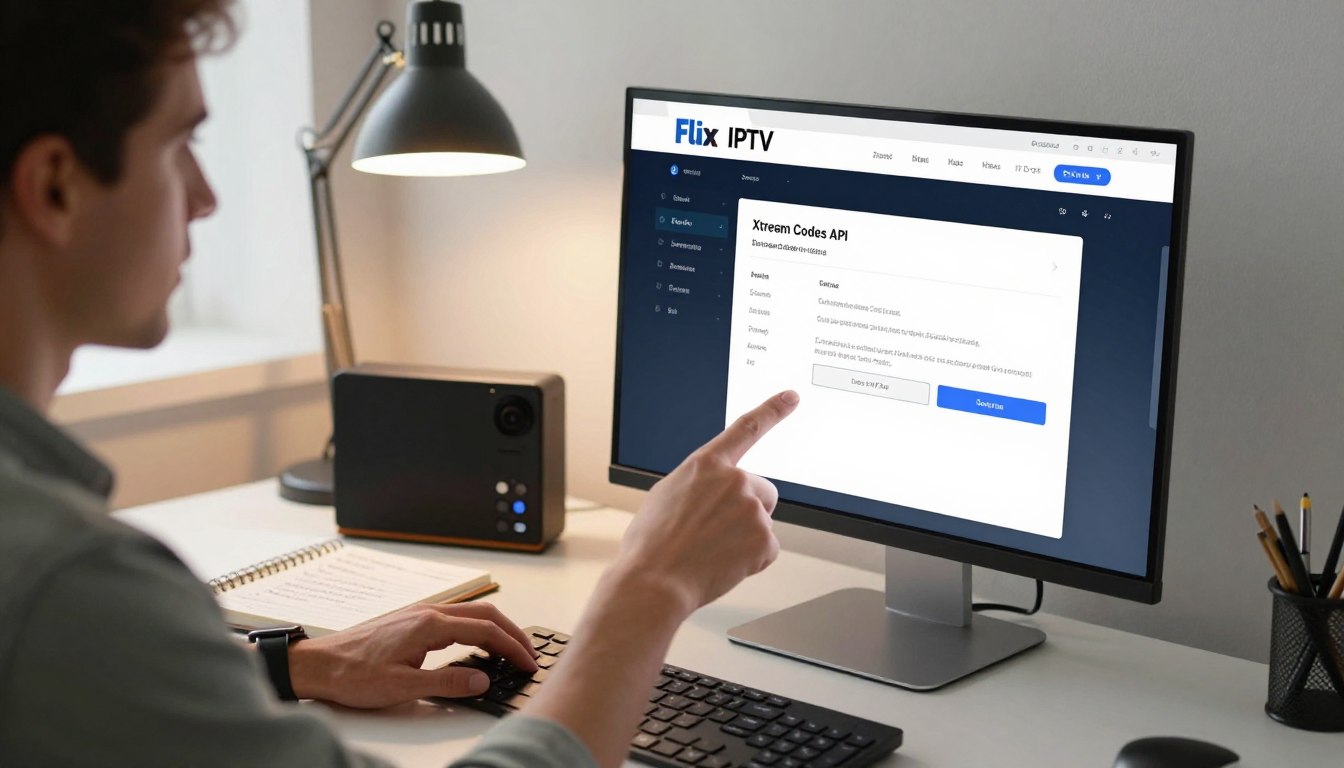
Mann richtet Flix IPTV auf IPTV Smarters Pro ein – Xtream Codes API Konfiguration auf PC Monitor 2026
📱 Smarters Pro 🔧 Anleitung 🇩🇪 Deutschland ✅ 2026

Flix IPTV auf IPTV Smarters Pro
einrichten 2026
– Schritt-für-Schritt Anleitung

Du möchtest Flix IPTV auf IPTV Smarters Pro einrichten? In diesem vollständigen Guide 2026 führen wir dich Schritt für Schritt durch Installation, M3U-Konfiguration und Xtream Codes API – damit du sofort mit dem Streaming starten kannst. Egal ob Anfänger oder Profi: Mit Flix IPTV Pro und Smarters Pro bekommst du über 18.000 Kanäle in HD & 4K.

1. Voraussetzungen & technische Anforderungen

Bevor du Flix IPTV auf IPTV Smarters Pro einrichtest, prüfe die technischen Grundvoraussetzungen. Ein optimales Streaming-Erlebnis hängt von deiner Hardware und deinem Netzwerk ab.

  • Internetverbindung: Mindestens 25 Mbit/s für HD, höher für 4K – LAN-Kabel empfohlen
  • Arbeitsspeicher: Mindestens 2 GB RAM für flüssige Wiedergabe
  • Betriebssystem: Android 9.0+ (Smart-TV, Fire Stick, Smartphone, Tablet)
  • IPTV-Abo: Aktives Abonnement bei Flix IPTV Pro
  • Zugangsdaten: M3U-URL oder Xtream Codes (Benutzername/Passwort/Server-URL)
KomponenteEmpfehlungWichtigkeit
InternetgeschwindigkeitMin. 25 Mbit/sSehr hoch
RAMMin. 2 GBHoch
VerbindungstypLAN (Ethernet)Empfohlen
BetriebssystemAndroid 9.0+Mittel
💡
Tipp: WLAN-Verbindungen sind oft instabil. Ein LAN-Kabel reduziert Pufferungen erheblich. Lies auch unseren Vergleich der besten deutschen IPTV Anbieter für mehr Details.

2. Download & Installation IPTV Smarters Pro

Person richtet Flix IPTV auf IPTV Smarters Pro  ein – M3U und Xtream Codes Konfiguration am PC mit Fernbedienung
💻 IPTV Smarters Pro Interface 2026 – M3U und Xtream Codes API Einrichtung für Flix IPTV Pro

IPTV Smarters Pro ist in den meisten App-Stores direkt verfügbar. Die Installation ist auf fast allen Android-Geräten möglich – von Smart-TVs bis zu Fire TV Sticks.

1

App-Store öffnen

Öffne den Google Play Store, Amazon App Store oder den App-Store deines Smart-TVs.

2

Nach Smarters Pro suchen

Gib „IPTV Smarters Pro" in die Suchfunktion ein und wähle die offizielle App.

3

Installieren

Klicke auf „Installieren" – der Download startet automatisch und dauert nur wenige Sekunden.

4

App starten & Nutzungsbedingungen akzeptieren

Starte die App und akzeptiere die Nutzungsbedingungen. Das ist nötig für die volle Funktionalität.

⚠️
Wichtig: Nutze immer die offizielle Version aus dem App-Store. Inoffizielle Quellen können Sicherheitsrisiken darstellen und die Kompatibilität mit Flix IPTV Pro beeinträchtigen.

🚀 Noch kein Flix IPTV Pro Abo?

Jetzt IPTV kaufen und sofort loslegen – über 18.000 Kanäle in HD & 4K, kein langer Vertrag, ab nur 29,99€/Monat.

3. M3U-Playlist für Flix IPTV konfigurieren

Die einfachste Methode zur Einrichtung ist die M3U-Playlist. Nach dem Start von IPTV Smarters Pro wählst du „Load Your Playlist or File/URL" und gibst deine M3U-URL ein.

1

„Load Playlist" wählen

Starte Smarters Pro und wähle auf dem Startbildschirm „Load Your Playlist or File/URL".

2

M3U-URL eingeben

Gib die M3U-URL ein, die du nach dem IPTV kaufen erhalten hast. Achte auf Leerzeichen und Großschreibung.

3

Playlist benennen

Gib einen klaren Namen ein (z.B. „Flix IPTV Pro") – hilft bei mehreren Abonnements.

4

Verbindung testen

Starte einen Sender zur Überprüfung. Bei Fehlern die URL nochmals prüfen – kein Leerzeichen.

FehlertypMögliche UrsacheLösung
VerbindungsfehlerFalsche URL-EingabeLink erneut prüfen
Leere ListeServer nicht erreichbarAnbieter kontaktieren
AuthentifizierungsfehlerAbgelaufenes AboStatus prüfen

4. Xtream Codes API einrichten

Mann schaut Flix IPTV auf großem Smart TV und Tablet gleichzeitig – IPTV Smarters Pro Multi-Device Streaming 2026
📺 Flix IPTV Pro mit IPTV Smarters Pro – stabiles Multi-Device Streaming über Xtream Codes API

Die Xtream Codes API bietet gegenüber M3U mehr Stabilität und automatische EPG-Synchronisierung. Du benötigst nur drei Informationen von Flix IPTV Pro.

1

Login-Methode wählen

Starte Smarters Pro und wähle „Login with Xtream Codes API" auf dem Startbildschirm.

2

Zugangsdaten eingeben

Gib Benutzername, Passwort und Server-URL ein – alle Daten erhältst du per E-Mail nach dem Abo-Abschluss.

3

Verbindung aufbauen

Die App baut eine sichere Verbindung auf. Alle Senderlisten und EPG-Daten werden automatisch synchronisiert.

4

Kanäle testen

Öffne Live-TV und teste einen Sender. Funktioniert alles? Dann bist du startklar!

Empfehlung: Nutze immer die Xtream Codes API statt M3U – sie bietet dynamische Updates, schnelleres Laden der Senderlisten und automatische EPG-Synchronisierung ohne manuellen Import.

5. EPG & Catch-up Funktionen nutzen

Der EPG (Electronic Program Guide) zeigt alle laufenden und zukünftigen Sendungen direkt in Smarters Pro. Mit Flix IPTV Pro und Xtream Codes wird der EPG automatisch synchronisiert.

  • Automatische Aktualisierung: EPG-Daten werden täglich automatisch geladen
  • Manueller Refresh: Im Menü unter Einstellungen → EPG → Aktualisieren
  • Catch-up: Sendungen bis zu 7 Tage nachträglich ansehen (wenn vom Anbieter unterstützt)
  • Erinnerungen: Zukünftige Sendungen vormerken und benachrichtigen lassen
📅
Catch-up aktivieren: Nicht alle Sender unterstützen Catch-up. Ein Symbol 🔄 neben dem Sendernamen zeigt an, dass die Funktion verfügbar ist. Lies mehr über die besten IPTV Apps für maximale Funktionalität.

6. Benutzeroberfläche & Wiedergabe optimieren

Person schaut Flix IPTV Smarters Pro auf großem Smart TV im Wohnzimmer – IPTV Pro 2026 optimiert für Smart TV
🎬 Flix IPTV Pro mit Smarters Pro auf Smart TV – optimierte Wiedergabe in HD & 4K 2026

Smarters Pro bietet zahlreiche Anpassungsmöglichkeiten für ein individuelles Streaming-Erlebnis. Folgende Einstellungen verbessern die Performance deutlich:

  • Videoplayer: Wechsel zwischen internem Player und ExoPlayer für bessere Kompatibilität
  • Puffergröße: Bei langsamer Verbindung die Puffergröße erhöhen
  • Hardware-Beschleunigung: Aktivieren für effizientere 4K-Wiedergabe
  • Favoriten: Häufig genutzte Sender markieren für schnellen Zugriff
  • Kindersicherung: PIN-Code für geschützte Inhalte einrichten

7. Sicherheit & Datenschutz

Beim IPTV kaufen und Nutzern von Streaming-Diensten solltest du deine digitale Identität schützen:

  • VPN nutzen: Versteckt deine IP-Adresse und verschlüsselt den Datenverkehr
  • Minimale Daten teilen: Nur nötige Informationen beim Anbieter angeben
  • Lizenzierte Quellen: Nutze nur seriöse Anbieter wie Flix IPTV Pro
  • Rechtliche Aspekte: In Deutschland nur Inhalte über lizenzierte Anbieter streamen

8. Fehlerbehebung bei häufigen Problemen

1

Bild stockt / Pufferung

Internetverbindung prüfen, Router neu starten, Wiedergabequalität reduzieren. LAN-Kabel statt WLAN nutzen.

2

App reagiert langsam

Cache leeren: Einstellungen → Apps → IPTV Smarters Pro → Daten löschen. Danach neu starten.

3

Senderliste leer

M3U-URL oder Xtream Codes nochmals prüfen. Abo-Status bei Flix IPTV Pro kontrollieren.

4

EPG fehlt oder veraltet

Manuell aktualisieren: Einstellungen → EPG → Aktualisieren. Cache leeren wenn nötig.

5

Anbieter kontaktieren

Wenn alle Schritte fehlschlagen: direkt per WhatsApp Support kontaktieren.

9. Video-Tutorial: Flix IPTV auf Smarters Pro einrichten

Schau dir unser vollständiges Video-Tutorial an – wir zeigen dir jeden Schritt live, von der Installation bis zur ersten Wiedergabe:

10. Fazit

Die Einrichtung von Flix IPTV auf IPTV Smarters Pro 2026 ist mit dieser Anleitung schnell erledigt. Die Kombination aus stabiler Internetverbindung und korrekter Konfiguration über Xtream Codes API sorgt für ein dauerhaft zuverlässiges Streaming-Erlebnis mit über 18.000 Kanälen.

Wer noch kein Abo hat: Jetzt IPTV kaufen und sofort loslegen – oder teste Flix IPTV Pro 24 Stunden kostenlos. Bei Fragen steht unser Support jederzeit per WhatsApp bereit.

📺 Jetzt Flix IPTV Pro starten!

18.000+ Kanäle in HD & 4K auf Smarters Pro, Fire Stick, Smart TV und mehr. Ab 29,99€/Monat, monatlich kündbar.

Nach oben scrollen