1. Ursachenanalyse – Warum ruckelt Flix IPTV?
Wenn Flix IPTV ruckelt, liegt die Ursache nicht automatisch am Anbieter. Prüfe zuerst, ob das Problem nur bei einem Sender, nur zu bestimmten Zeiten oder auf allen Geräten auftritt. So lässt sich zwischen Quelle, Netzwerk, Gerät und Player unterscheiden.
| Mögliche Ursache | Typisches Symptom | Erster Test |
|---|---|---|
| Schwankende Bandbreite | Regelmäßiges Nachladen | Messung direkt am Streaming-Gerät |
| WLAN-Störungen | Abbrüche abhängig vom Standort | LAN oder 5-GHz-WLAN vergleichen |
| Decoder oder Player | Bildruckeln bei einzelnen Formaten | Hardware-/Software-Decoding wechseln |
| Geräteauslastung | Langsame App oder Abstürze | Neustart, Speicher und Temperatur prüfen |
| Quelle oder Server | Nur einzelne Inhalte betroffen | Andere Inhalte und Uhrzeiten vergleichen |
2. Netzwerkverbindung optimieren – LAN, WLAN & Router
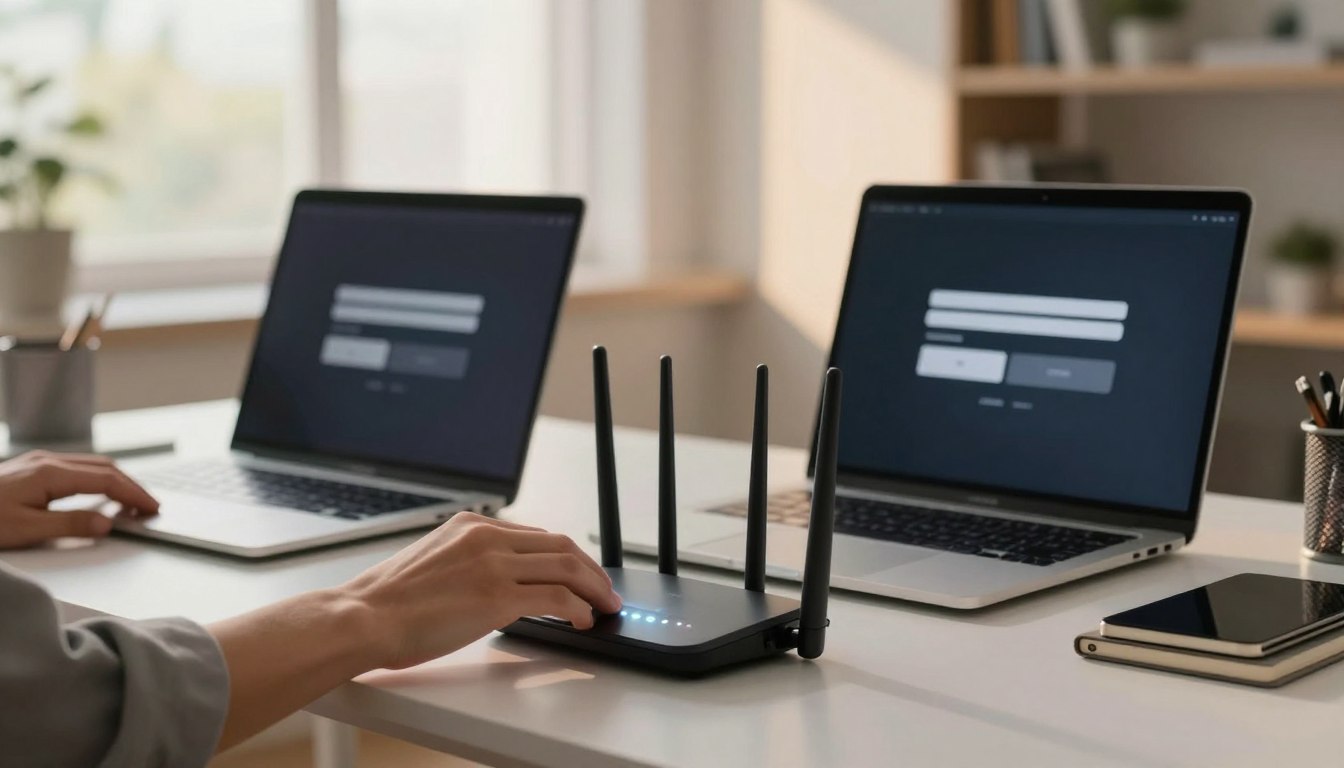
Wenn Flix IPTV ruckelt, sollte die Netzwerkprüfung vor DNS, VPN oder Player-Wechsel stehen. Diese Maßnahmen liefern schnell vergleichbare Ergebnisse:
LAN-Kabel statt WLAN nutzen
Ein Ethernet-Kabel reduziert Funksignalprobleme und liefert meist eine gleichmäßigere Verbindung als WLAN. Teste LAN besonders bei 4K oder mehreren aktiven Geräten.
WLAN 5 GHz Band wählen
Wenn kein LAN möglich: 5-GHz-Band nutzen statt 2,4 GHz. Es bietet höhere Geschwindigkeit und weniger Störungen durch Nachbarnetzwerke.
Router-Position optimieren
Router zentral platzieren, ohne Wände oder Metallgegenstände zwischen Router und Streaming-Gerät. Keine geschlossenen Schränke!
Router neu starten
Einfach aber effektiv: Router 30 Sekunden vom Strom trennen. Löst temporäre Verbindungsprobleme und leert den ARP-Cache.
QoS im Router aktivieren
Quality of Service kann das Streaming-Gerät priorisieren. Die Bezeichnung und Wirkung unterscheiden sich je nach Router; ändere diese Option nur, wenn du sie später zurücksetzen kannst.
3. App-Einstellungen anpassen – Puffer & Decoding
Wenn Flix IPTV ruckelt, obwohl die Verbindung stabil ist, prüfe Puffer, Decoder, App-Version und freien Gerätespeicher:
| Einstellung | Vorteil | Empfehlung |
|---|---|---|
| Hardware-Decoding | Geringe CPU-Last, flüssiges Bild | Standard für moderne Geräte |
| Software-Decoding | Hohe Kompatibilität | Bei Bildfehlern verwenden |
| Großer Puffer | Stabile Wiedergabe bei WLAN | Bei instabiler Verbindung |
| Cache leeren | Entfernt temporäre Dateien | Nur bei konkreten App-Problemen |
Puffergröße erhöhen
In den App-Einstellungen den Pufferwert schrittweise erhöhen. Ein größerer Puffer gleicht Netzwerkschwankungen aus.
Hardware-Decoding aktivieren
Nutzt Grafikkarte statt CPU – deutlich effizienter. Bei Bild-/Tonproblemen: auf Software-Decoding wechseln.
Cache leeren
Leere zuerst nur den App-Cache. „Daten löschen“ entfernt häufig Login und Einstellungen und sollte erst nach einem Backup der Zugangsdaten verwendet werden.
🚀 Ursache vor einem Anbieterwechsel prüfen
Teste Netzwerk, Gerät, Player und mehrere Inhalte getrennt. Tritt das Problem anschließend auf allen Geräten und Verbindungen auf, kann eine Prüfung des Zugangs oder Supports sinnvoll sein.
4. VPN kontrolliert testen
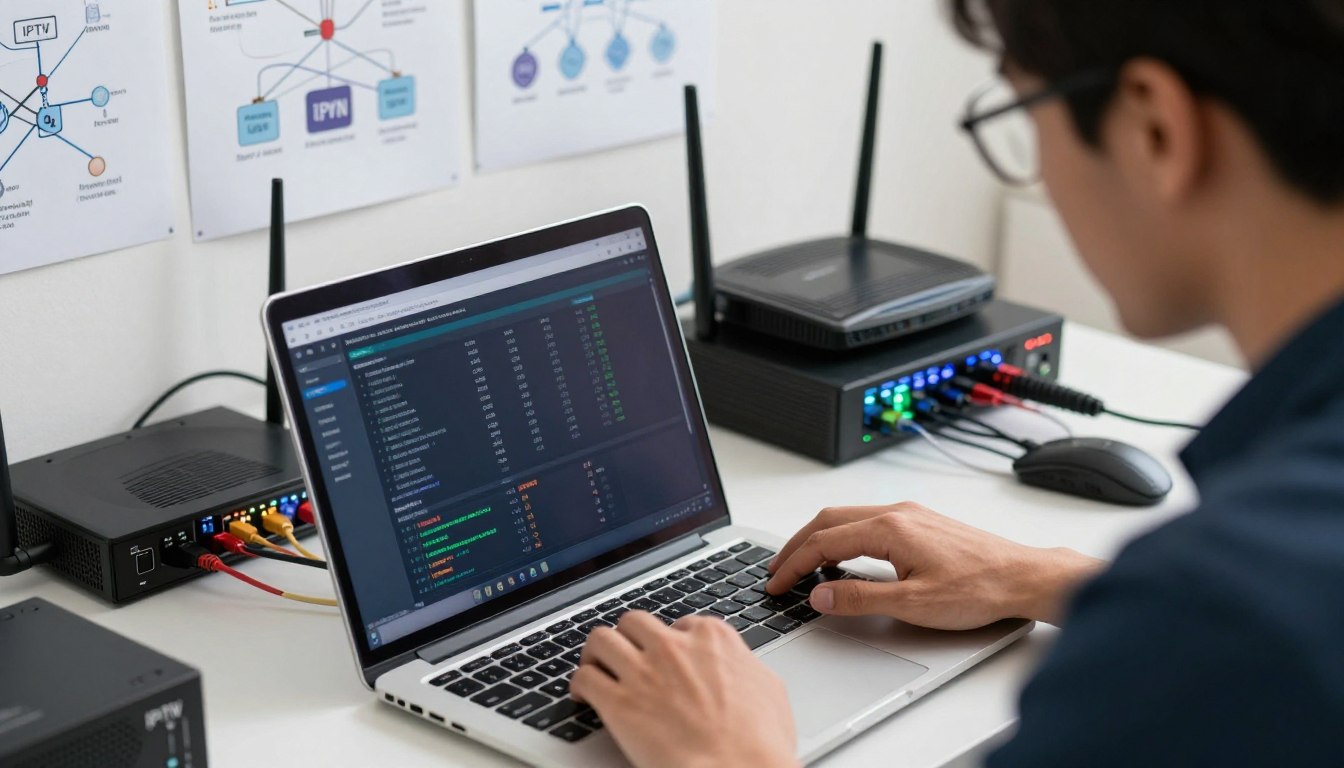
Wenn Flix IPTV ruckelt, ist ein VPN nicht automatisch die Lösung. Ein VPN verändert den Verbindungsweg und kann je nach Server helfen, keinen Unterschied machen oder zusätzliche Latenz verursachen.
Ohne VPN testen
Notiere Inhalt, Uhrzeit, Gerät und Qualität. Prüfe dieselbe Wiedergabe mehrere Minuten lang.
VPN-Server in der Nähe wählen
Nutze einen geografisch nahen Server und ein modernes Protokoll wie WireGuard, sofern dein VPN es unterstützt.
Ergebnis vergleichen
Verbessert sich die Wiedergabe reproduzierbar, kannst du den VPN-Test vertiefen. Wird sie schlechter, deaktiviere das VPN wieder.
5. Hardware-Upgrades & Gerätewartung
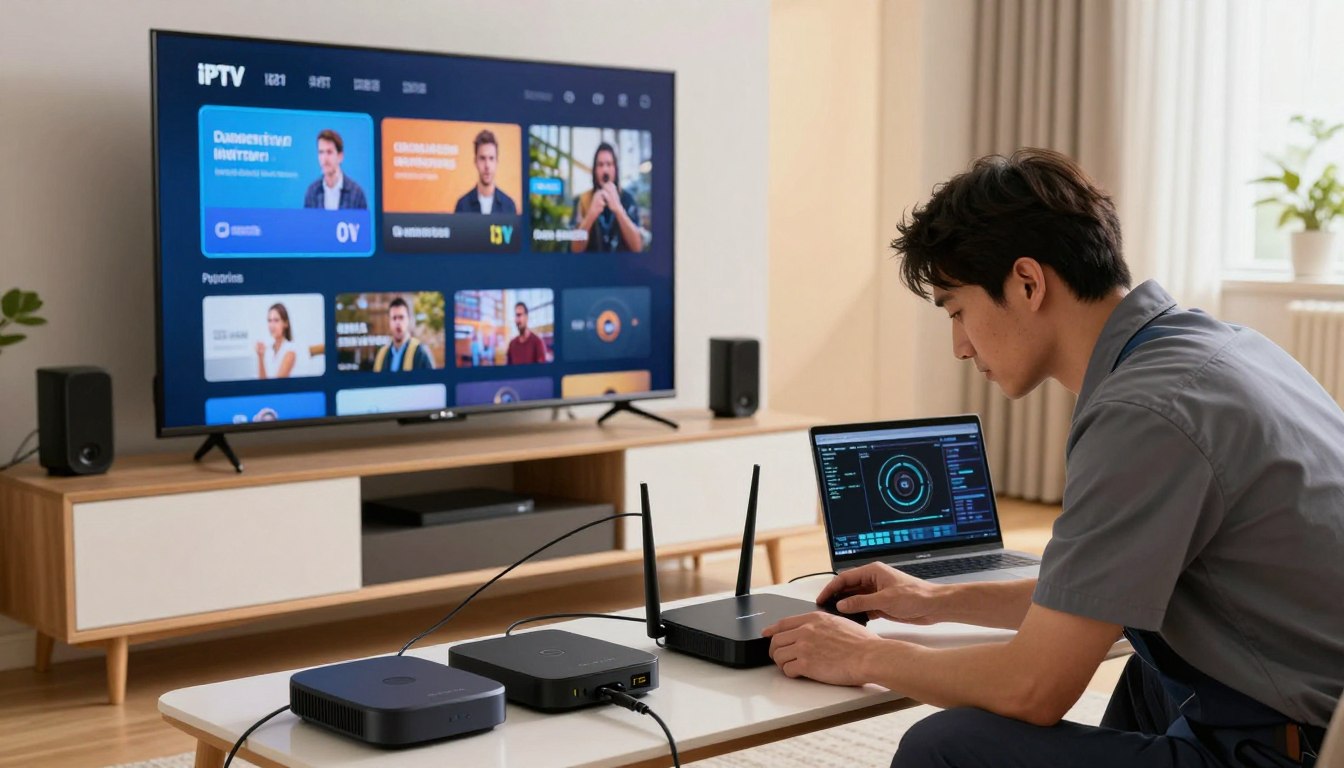
Wenn Flix IPTV ruckelt und die App gleichzeitig langsam reagiert, prüfe Gerätespeicher, Temperatur, Softwarestand und Decoder-Unterstützung.
Externes Streaming-Gerät verwenden
Ein aktuelles Streaming-Gerät kann mehr Leistung und bessere Codec-Unterstützung bieten als ältere Smart-TVs. Prüfe Modell, Betriebssystem und App-Kompatibilität vor dem Kauf.
Überhitzung vermeiden
Gerät nicht in geschlossenen Schränken platzieren. Ausreichend Belüftung sicherstellen – Überhitzung führt zu automatischen Abschaltungen.
Hintergrundprozesse beenden
Vor dem Streaming alle unnötigen Apps schließen. Geräte-Neustart leert den Arbeitsspeicher für optimale IPTV-Leistung.
Firmware aktualisieren
Aktuelle Firmware verbessert Codec-Unterstützung und behebt Bugs. Einstellungen → System → Software-Update prüfen.
6. DNS-Probleme ausschließen
Wenn Flix IPTV ruckelt, erhöht ein anderer DNS-Server nicht automatisch die Bandbreite. DNS ist hauptsächlich für die Namensauflösung zuständig. Ein Wechsel ist sinnvoll, wenn Servernamen nicht aufgelöst werden oder der Player bereits beim Verbindungsaufbau scheitert.
| Option | Beispiel | Wann testen? |
|---|---|---|
| Automatischer DNS | Router oder Internetanbieter | Zuerst als Ausgangspunkt |
| Cloudflare | 1.1.1.1 / 1.0.0.1 | Bei Auflösungsproblemen vergleichen |
| Google Public DNS | 8.8.8.8 / 8.8.4.4 | Als zweite Vergleichsoption |
| Quad9 | 9.9.9.9 | Wenn Sicherheitsfilter gewünscht sind |
7. Playlist-Management & M3U-Optimierung
Wenn Flix IPTV ruckelt oder die App bereits beim Laden langsam wird, können sehr große Playlists, mehrere EPG-Quellen oder defekte Einträge zusätzlichen Speicher verbrauchen.
- Playlist bereinigen: Unnötige Kategorien und inaktive Sender entfernen
- Defekte Streams löschen: Dauerhaft offline Sender aus der Liste entfernen
- EPG reduzieren: Nur benötigte EPG-Quellen laden – spart Speicher und beschleunigt die App
- Favoriten anlegen: Häufig genutzte Sender als Favoriten speichern für schnellen Zugriff
- Zugangsdaten schützen: Playlist-URLs nicht in unbekannte Online-Editoren hochladen; bevorzugt lokale oder vertrauenswürdige Werkzeuge nutzen
8. Alternative Player & App-Konfiguration
Wenn Flix IPTV ruckelt, obwohl Netzwerk und Gerät unauffällig sind, kann ein anderer kompatibler Player beim Vergleich von Decoder und Protokoll helfen.
- ExoPlayer: Standard-Player für Android – gut für H.264 und H.265
- VLC Media Player: Breite Codec-Unterstützung, ideal für problematische Streams
- MX Player: Besseres Hardware-Decoding auf älteren Geräten
- Kodi: Maximale Anpassbarkeit und Plugin-Unterstützung
Lies auch die internen Anleitungen für IPTV Smarters Pro, Fire TV Stick und den Player-Download.
9. Video-Tutorial: Wenn Flix IPTV ruckelt
Schau dir dieses Video-Tutorial an – es erklärt die häufigsten IPTV-Probleme und deren Lösungen Schritt für Schritt:
10. Fazit & Empfehlung
Wenn Flix IPTV ruckelt, beginne mit einem Vergleich über LAN oder stabiles 5-GHz-WLAN. Prüfe danach Decoder, App-Cache, Gerätespeicher, Temperatur und mehrere Inhalte. DNS und VPN sollten erst später und immer kontrolliert getestet werden.
Ändere nur eine Einstellung pro Test und notiere das Ergebnis. Für eine saubere Grundkonfiguration nutze den Flix IPTV Pro Einrichtungs-Guide; für hohe Auflösungen den 4K-Guide.
11. Häufige Fragen zu Buffering und Aussetzern
📺 Problem noch nicht gelöst?
Halte Gerät, Player, Uhrzeit, betroffene Inhalte und bereits getestete Schritte bereit. So kann der Support die Ursache schneller eingrenzen.