🚀 Jetzt kaufen
🚀 Jetzt kaufen
Flix IPTV auf dem iPhone & Apple TV nutzen 2026
🍎 Flix IPTV iPhone & Apple TV 2026 ✅ Beste IPTV Apps iOS 📺 GSE Smart IPTV & Smarters 🛒 Flix IPTV Pro – ab 29,99€ ⚡ tvOS & iOS kompatibel 💬 24/7 WhatsApp Support 🍎 Flix IPTV iPhone & Apple TV 2026 ✅ Beste IPTV Apps iOS 📺 GSE Smart IPTV & Smarters 🛒 Flix IPTV Pro – ab 29,99€ ⚡ tvOS & iOS kompatibel 💬 24/7 WhatsApp Support
Flix IPTV auf dem iPhone und Apple TV nutzen 2026
🍎 Apple 📱 iPhone 📺 Apple TV ✅ 2026

Flix IPTV auf dem iPhone
und Apple TV nutzen
– Apps & Einrichtung 2026

Flix IPTV auf dem iPhone und Apple TV nutzen gelingt mit einem kompatiblen IPTV-Player und einer sicheren Einrichtung in wenigen Schritten. Dieser Guide 2026 erklärt die Auswahl einer passenden iOS- oder tvOS-App, die Einrichtung autorisierter M3U- oder Login-Daten, AirPlay sowie Lösungen bei Login-, EPG- und Buffering-Problemen.

1. Was ist IPTV auf iPhone und Apple TV?

IPTV bezeichnet die Wiedergabe von autorisierten TV- und Videoinhalten über eine Internetverbindung. Auf Apple-Geräten erfolgt die Nutzung über einen kompatiblen IPTV-Player, der M3U oder die vom Zugang unterstützte Login-Methode verarbeitet.

Wer Flix IPTV auf dem iPhone und Apple TV nutzen möchte, sollte iPhone und Apple TV getrennt prüfen: Eine App für iOS ist nicht automatisch auch für tvOS erhältlich. Kontrolliere daher App-Store-Verfügbarkeit, Entwickler, unterstützte Geräte, Datenschutzangaben und mögliche In-App-Käufe.

🌐
Zentraler Guide: Die vollständige Konfiguration von Aktivierung, M3U und EPG findest du im Flix IPTV Pro Einrichtungs-Guide.
Flix IPTV auf iPhone und iPad mit kompatiblem Player einrichten
💡 App-Verfügbarkeit und gleichzeitige Nutzung hängen vom Player, Gerät und gewählten Zugang ab.
ℹ️
Gut zu wissen: Mehrere Geräte bedeuten nicht automatisch mehrere gleichzeitige Verbindungen. Prüfe vor der Nutzung die Bedingungen deines Pakets und verwende einen Zugang nicht gleichzeitig auf mehr Geräten als erlaubt.

2. Kompatible IPTV-Player für iPhone und iPad

Im App Store stehen unterschiedliche IPTV-Player zur Verfügung. Da Verfügbarkeit, Funktionen und Preise geändert werden können, solltest du jeden Player direkt im App Store prüfen und nicht nur nach einem bekannten Namen auswählen.

Player-TypM3ULogin-DatenEPGApple TVVor der Installation prüfen
iOS- und tvOS-PlayerOftJe nach AppJe nach QuelleNative Version möglichEntwickler, Geräte, Datenschutz, In-App-Käufe
Nur-iPhone-PlayerOftUnterschiedlichUnterschiedlichNur über AirPlayAirPlay-Unterstützung und Hintergrundwiedergabe
Allgemeiner Media-PlayerMöglichNicht immerBegrenztJe nach VersionPlaylist-Format, Bedienung, Update-Historie
Auswahlregel: Bevorzuge einen verifizierten Player mit regelmäßigen Updates, verständlicher Datenschutzerklärung und Unterstützung für deine autorisierte Zugangsmethode.

3. Flix IPTV auf dem iPhone einrichten – Schritt für Schritt

Nachdem du Flix IPTV auf dem iPhone und Apple TV nutzen vorbereitet hast, beginnt die Einrichtung auf dem iPhone mit der Auswahl eines kompatiblen Players aus dem App Store. Verwende ausschließlich autorisierte Zugangsdaten und teile keine sichtbaren M3U-URLs oder Passwörter.
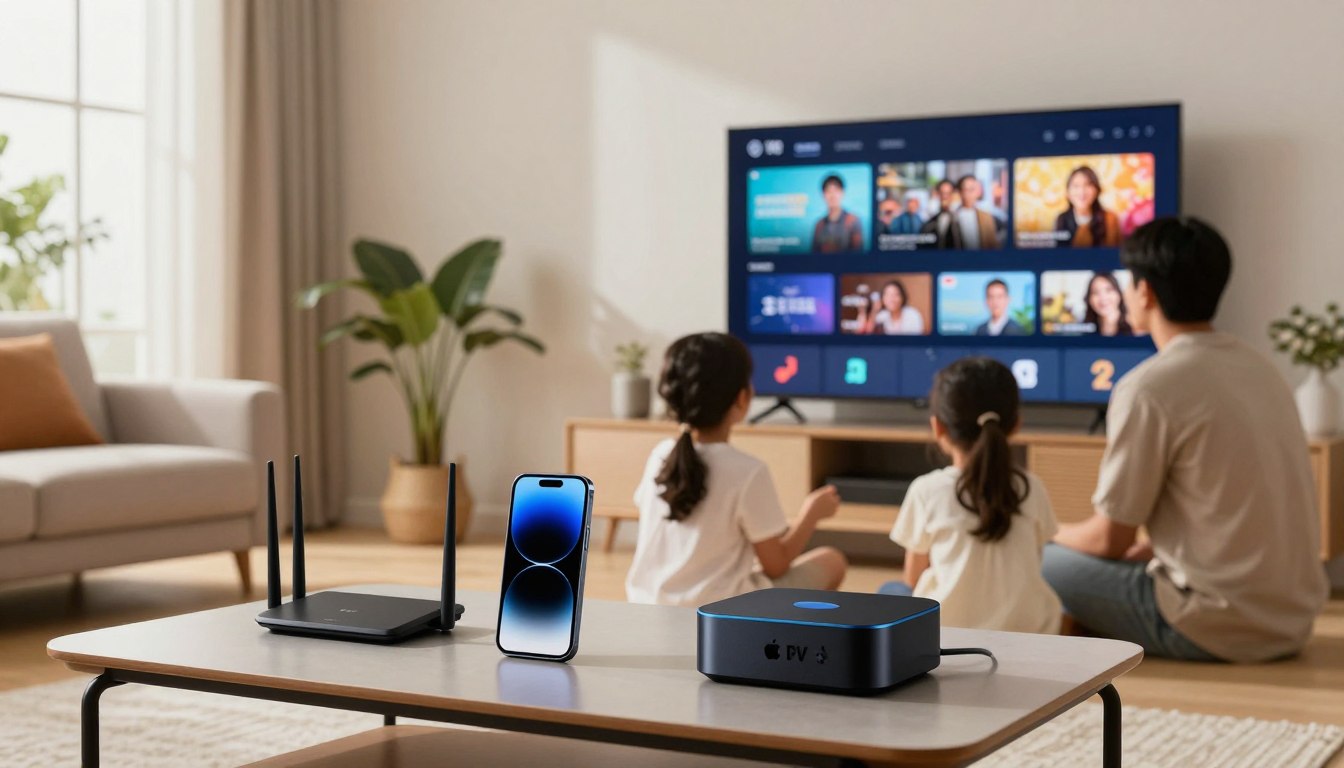
Flix IPTV auf dem iPhone und Apple TV mit kompatiblem IPTV-Player
📱 iPhone und Apple TV benötigen jeweils eine kompatible App und eine erlaubte Anzahl gleichzeitiger Verbindungen.
1

Kompatiblen Player auswählen

Öffne den App Store, prüfe Entwickler, Geräteunterstützung, Bewertungen, Datenschutz und unterstützte Login-Methode.

2

Player aus dem App Store installieren

Installiere die ausgewählte Anwendung ausschließlich über den offiziellen Apple App Store und öffne sie nach Abschluss des Downloads.

3

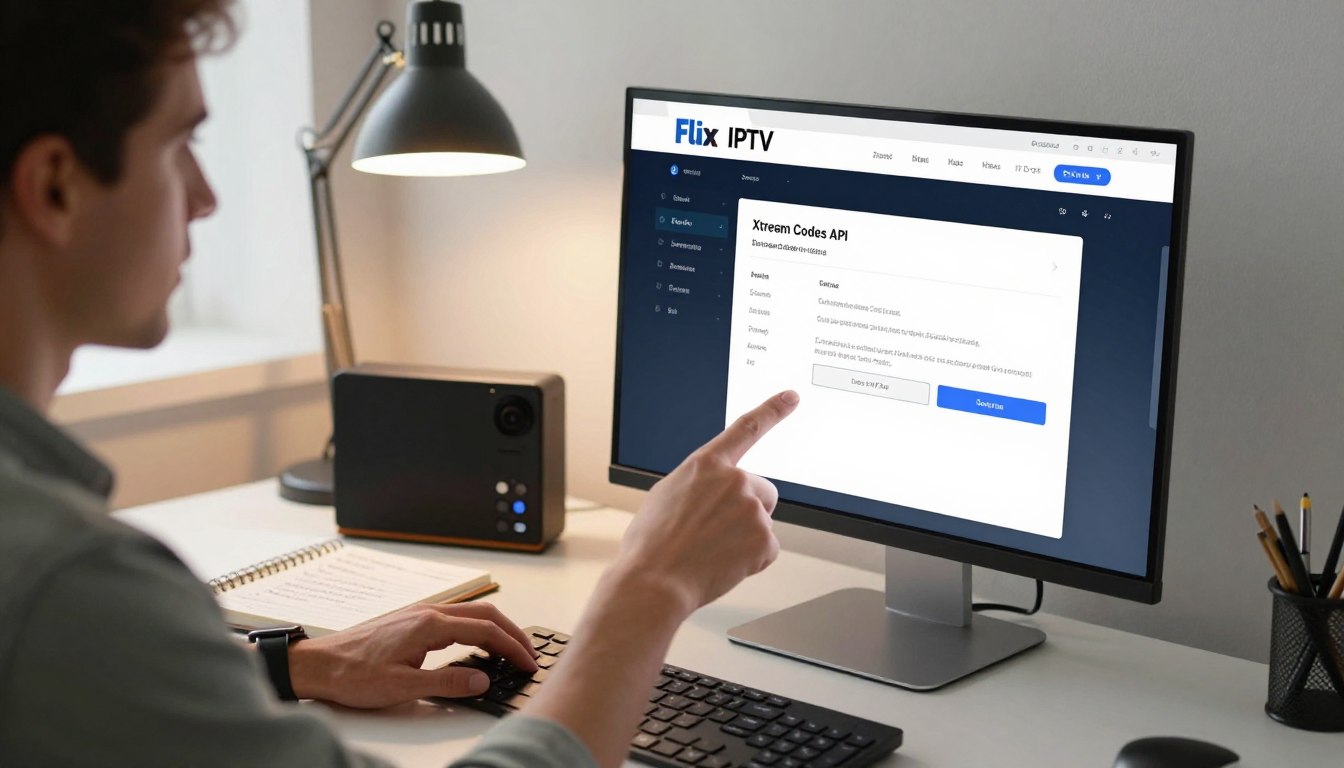
Xtream Codes API auswählen

Öffne die App → tippe auf das +-Symbol → wähle Xtream Codes API. Gib dann deine Zugangsdaten ein: Server-URL, Benutzername und Passwort.

4

Kanalliste laden

Tippe auf Laden oder Aktualisieren. Nach 30–60 Sekunden erscheinen alle Sender, Filme und Serien von Flix IPTV Pro.

5

EPG aktivieren (optional)

Für den elektronischen Programmführer aktiviere EPG in den App-Einstellungen. Die EPG-URL findest du in deiner Flix IPTV Pro Bestätigungs-E-Mail.

6

Wiedergabe testen

Teste mehrere autorisierte Inhalte, prüfe EPG und Audio und nutze bei Bedarf den vollständigen Einrichtungs-Guide.

⚠️
Wichtig: Gib deine Zugangsdaten niemals in unbekannte Apps ein. Bei Fragen erreichst du uns über WhatsApp Support.

4. Flix IPTV auf Apple TV nutzen

Um Flix IPTV auf dem iPhone und Apple TV nutzen, prüfe auf dem Apple TV zuerst, ob dein ausgewählter Player eine eigene tvOS-Version besitzt. Eine native App ist für die Bedienung mit der Fernbedienung meist komfortabler als eine dauerhafte Übertragung per AirPlay.
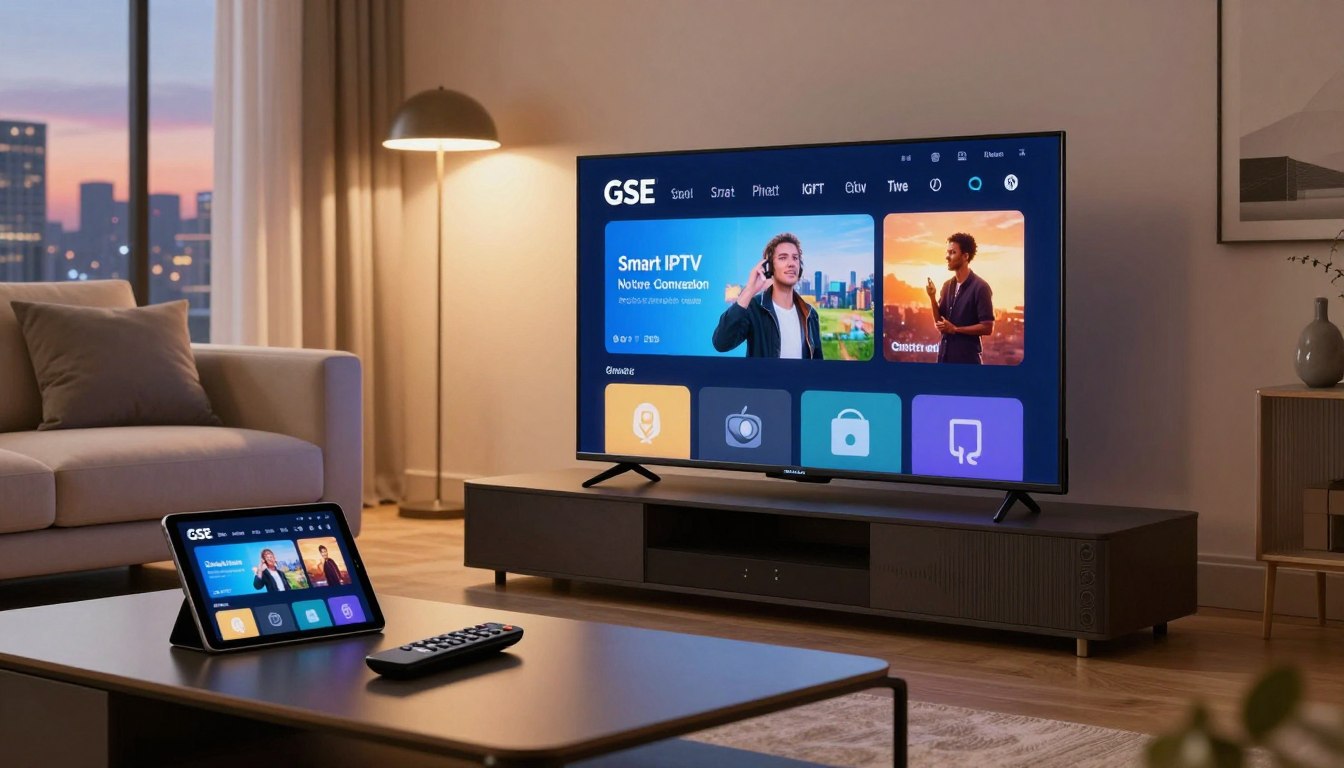
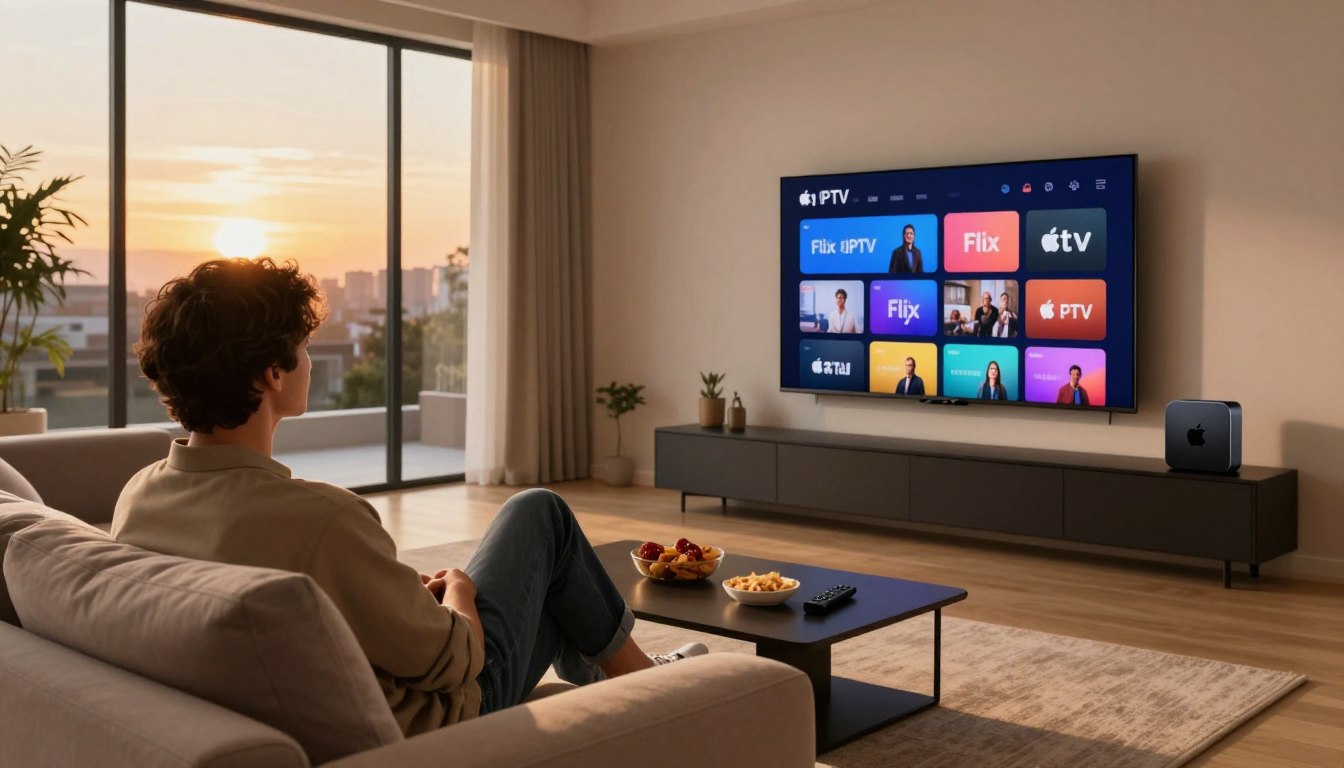
flix iptv pro Beste IPTV App für Apple TV
📡 GSE Smart IPTV auf dem großen Bildschirm – perfekt für Apple TV

Option A: Kompatiblen Player direkt auf Apple TV installieren

Öffne den App Store auf dem Apple TV und prüfe, ob der Player eine native tvOS-Version anbietet. Installiere die App direkt und richte anschließend die unterstützte M3U- oder Login-Methode ein.

Tipp: Prüfe im App Store, ob Käufe, Abonnements oder Family Sharing für die konkrete App und dein Apple-Konto unterstützt werden.

Option B: AirPlay vom iPhone auf Apple TV

Unterstützt der verwendete Player AirPlay, kannst du die Wiedergabe vom iPhone auf den Apple TV übertragen. Das iPhone muss dabei meist aktiv und im selben Netzwerk bleiben. Für die regelmäßige Nutzung ist eine native tvOS-App in der Regel komfortabler.

5. iPhone-App oder native Apple-TV-App?

Für Flix IPTV auf dem iPhone und Apple TV nutzen hängt die beste Methode davon ab, ob du hauptsächlich mobil, am Fernseher oder auf beiden Geräten schaust.

MethodeVorteilNachteilGeeignet für
Native iPhone-AppMobil und einfach per Touch bedienbarNicht automatisch auf Apple TV verfügbarUnterwegs und persönliche Nutzung
Native tvOS-AppFernbedienung und große TV-OberflächeSeparate App oder Lizenz möglichRegelmäßige Nutzung am Fernseher
AirPlayKeine zusätzliche tvOS-App nötigiPhone bleibt beteiligt; Unterstützung kann variierenGelegentliche Übertragung
🏆
Empfehlung: Nutze für Apple TV möglichst eine native tvOS-App. Für Download und Geräteauswahl hilft der Flix IPTV Pro Download-Guide.

6. Häufige Probleme & Lösungen

🛠️
Bei allgemeinen Aussetzern hilft der interne Ratgeber gegen Buffering und Ruckeln.

🔴 Stream ruckelt oder buffert

Ruckeln ist meist ein Netzwerkproblem. Für HD brauchst du mindestens 10 Mbit/s, für 4K 25 Mbit/s. Nutze WLAN 5 GHz statt 2,4 GHz. Mehr Lösungen im Buffering-Ratgeber.

🔴 App zeigt "Verbindung fehlgeschlagen"

Überprüfe deine Zugangsdaten auf Tippfehler. Die Server-URL muss mit http:// oder https:// beginnen und ohne Schrägstrich am Ende enden. Hilfe: WhatsApp Support.

🔴 EPG zeigt keine Daten

Öffne die GSE Smart IPTV Einstellungen und aktualisiere den EPG manuell. Die EPG-URL findest du in deiner Flix IPTV Pro Bestätigungs-E-Mail.

🔴 Apple TV App lässt sich nicht installieren

Prüfe deine App Store Region (Deutschland). Weitere Hilfe: Apple Support → App auf Apple TV ↗.

7. Video-Tutorial: Flix IPTV auf iPhone einrichten

Schau dir unser vollständiges Video-Tutorial an – wir zeigen dir jeden Schritt live, von der App-Installation bis zur ersten Wiedergabe auf iPhone und Apple TV:

8. Fazit

Flix IPTV auf dem iPhone und Apple TV nutzen ist unkompliziert, wenn du für jedes Gerät einen kompatiblen Player aus dem offiziellen App Store auswählst und ausschließlich autorisierte M3U- oder Login-Daten verwendest.

Eine native tvOS-App ist für Apple TV meist komfortabler, während AirPlay eine praktische Alternative für gelegentliche Übertragungen bleibt. Für weitere Geräte findest du passende Anleitungen für Fire TV Stick sowie Samsung und LG Smart TV.
9. Häufige Fragen zu iPhone und Apple TV

Wie kann man Flix IPTV auf dem iPhone und Apple TV nutzen?
+
Installiere auf jedem Gerät einen kompatiblen IPTV-Player aus dem jeweiligen App Store und füge danach ausschließlich autorisierte M3U- oder unterstützte Login-Daten hinzu.
Funktioniert dieselbe App auf iPhone und Apple TV?
+
Nicht immer. Eine iPhone-App ist nicht automatisch für tvOS verfügbar. Prüfe im App Store, ob der Player eine eigene Apple-TV-Version anbietet.
Warum ruckelt IPTV auf iPhone oder Apple TV?
+
Häufige Ursachen sind schwaches WLAN, Hintergrund-Apps, wenig Speicher, veraltete Software oder eine ungeeignete Player-Konfiguration. Teste 5-GHz-WLAN oder LAN am Apple TV.
Kann man IPTV per AirPlay auf Apple TV übertragen?
+
Ja, sofern der verwendete Player und der abgespielte Inhalt AirPlay unterstützen. Eine native tvOS-App ist für die dauerhafte Nutzung meist komfortabler.
Flix IPTV auf IPTV Smarters Pro einrichten 2026 – Anleitung | Flix IPTV Pro
📺 Flix IPTV Smarters Pro 2026 ✅ Flix IPTV – 18.000+ Kanäle ⚙️ M3U & Xtream Codes Setup 🛒 IPTV kaufen – ab 29,99€ 📡 EPG & Catch-up inklusive 💬 24/7 WhatsApp Support 📺 Flix IPTV Smarters Pro 2026 ✅ Flix IPTV – 18.000+ Kanäle ⚙️ M3U & Xtream Codes Setup 🛒 IPTV kaufen – ab 29,99€ 📡 EPG & Catch-up inklusive 💬 24/7 WhatsApp Support
Mann richtet Flix IPTV auf IPTV Smarters Pro ein – Xtream Codes API Konfiguration auf PC Monitor 2026
📱 Smarters Pro 🔧 Anleitung 🇩🇪 Deutschland ✅ 2026

Flix IPTV auf IPTV Smarters Pro
einrichten 2026
– Schritt-für-Schritt Anleitung

Du möchtest Flix IPTV auf IPTV Smarters Pro einrichten? In diesem vollständigen Guide 2026 führen wir dich Schritt für Schritt durch Installation, M3U-Konfiguration und Xtream Codes API – damit du sofort mit dem Streaming starten kannst. Egal ob Anfänger oder Profi: Mit Flix IPTV Pro und Smarters Pro bekommst du über 18.000 Kanäle in HD & 4K.

1. Voraussetzungen & technische Anforderungen

Bevor du Flix IPTV auf IPTV Smarters Pro einrichtest, prüfe die technischen Grundvoraussetzungen. Ein optimales Streaming-Erlebnis hängt von deiner Hardware und deinem Netzwerk ab.

  • Internetverbindung: Mindestens 25 Mbit/s für HD, höher für 4K – LAN-Kabel empfohlen
  • Arbeitsspeicher: Mindestens 2 GB RAM für flüssige Wiedergabe
  • Betriebssystem: Android 9.0+ (Smart-TV, Fire Stick, Smartphone, Tablet)
  • IPTV-Abo: Aktives Abonnement bei Flix IPTV Pro
  • Zugangsdaten: M3U-URL oder Xtream Codes (Benutzername/Passwort/Server-URL)
KomponenteEmpfehlungWichtigkeit
InternetgeschwindigkeitMin. 25 Mbit/sSehr hoch
RAMMin. 2 GBHoch
VerbindungstypLAN (Ethernet)Empfohlen
BetriebssystemAndroid 9.0+Mittel
💡
Tipp: WLAN-Verbindungen sind oft instabil. Ein LAN-Kabel reduziert Pufferungen erheblich. Lies auch unseren Vergleich der besten deutschen IPTV Anbieter für mehr Details.

2. Download & Installation IPTV Smarters Pro

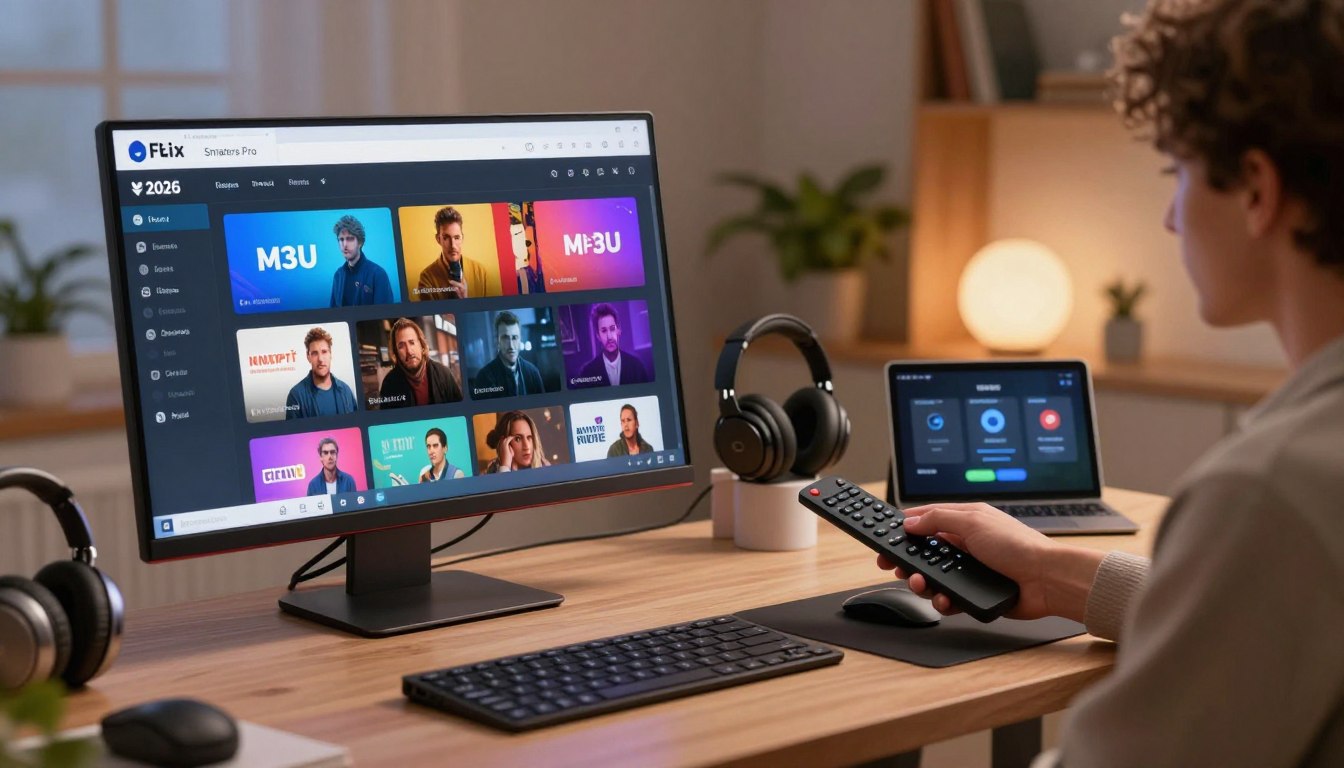
Person richtet Flix IPTV auf IPTV Smarters Pro  ein – M3U und Xtream Codes Konfiguration am PC mit Fernbedienung
💻 IPTV Smarters Pro Interface 2026 – M3U und Xtream Codes API Einrichtung für Flix IPTV Pro

IPTV Smarters Pro ist in den meisten App-Stores direkt verfügbar. Die Installation ist auf fast allen Android-Geräten möglich – von Smart-TVs bis zu Fire TV Sticks.

1

App-Store öffnen

Öffne den Google Play Store, Amazon App Store oder den App-Store deines Smart-TVs.

2

Nach Smarters Pro suchen

Gib „IPTV Smarters Pro" in die Suchfunktion ein und wähle die offizielle App.

3

Installieren

Klicke auf „Installieren" – der Download startet automatisch und dauert nur wenige Sekunden.

4

App starten & Nutzungsbedingungen akzeptieren

Starte die App und akzeptiere die Nutzungsbedingungen. Das ist nötig für die volle Funktionalität.

⚠️
Wichtig: Nutze immer die offizielle Version aus dem App-Store. Inoffizielle Quellen können Sicherheitsrisiken darstellen und die Kompatibilität mit Flix IPTV Pro beeinträchtigen.

🚀 Noch kein Flix IPTV Pro Abo?

Jetzt IPTV kaufen und sofort loslegen – über 18.000 Kanäle in HD & 4K, kein langer Vertrag, ab nur 29,99€/Monat.

3. M3U-Playlist für Flix IPTV konfigurieren

Die einfachste Methode zur Einrichtung ist die M3U-Playlist. Nach dem Start von IPTV Smarters Pro wählst du „Load Your Playlist or File/URL" und gibst deine M3U-URL ein.

1

„Load Playlist" wählen

Starte Smarters Pro und wähle auf dem Startbildschirm „Load Your Playlist or File/URL".

2

M3U-URL eingeben

Gib die M3U-URL ein, die du nach dem IPTV kaufen erhalten hast. Achte auf Leerzeichen und Großschreibung.

3

Playlist benennen

Gib einen klaren Namen ein (z.B. „Flix IPTV Pro") – hilft bei mehreren Abonnements.

4

Verbindung testen

Starte einen Sender zur Überprüfung. Bei Fehlern die URL nochmals prüfen – kein Leerzeichen.

FehlertypMögliche UrsacheLösung
VerbindungsfehlerFalsche URL-EingabeLink erneut prüfen
Leere ListeServer nicht erreichbarAnbieter kontaktieren
AuthentifizierungsfehlerAbgelaufenes AboStatus prüfen

4. Xtream Codes API einrichten

Mann schaut Flix IPTV auf großem Smart TV und Tablet gleichzeitig – IPTV Smarters Pro Multi-Device Streaming 2026
📺 Flix IPTV Pro mit IPTV Smarters Pro – stabiles Multi-Device Streaming über Xtream Codes API

Die Xtream Codes API bietet gegenüber M3U mehr Stabilität und automatische EPG-Synchronisierung. Du benötigst nur drei Informationen von Flix IPTV Pro.

1

Login-Methode wählen

Starte Smarters Pro und wähle „Login with Xtream Codes API" auf dem Startbildschirm.

2

Zugangsdaten eingeben

Gib Benutzername, Passwort und Server-URL ein – alle Daten erhältst du per E-Mail nach dem Abo-Abschluss.

3

Verbindung aufbauen

Die App baut eine sichere Verbindung auf. Alle Senderlisten und EPG-Daten werden automatisch synchronisiert.

4

Kanäle testen

Öffne Live-TV und teste einen Sender. Funktioniert alles? Dann bist du startklar!

Empfehlung: Nutze immer die Xtream Codes API statt M3U – sie bietet dynamische Updates, schnelleres Laden der Senderlisten und automatische EPG-Synchronisierung ohne manuellen Import.

5. EPG & Catch-up Funktionen nutzen

Der EPG (Electronic Program Guide) zeigt alle laufenden und zukünftigen Sendungen direkt in Smarters Pro. Mit Flix IPTV Pro und Xtream Codes wird der EPG automatisch synchronisiert.

  • Automatische Aktualisierung: EPG-Daten werden täglich automatisch geladen
  • Manueller Refresh: Im Menü unter Einstellungen → EPG → Aktualisieren
  • Catch-up: Sendungen bis zu 7 Tage nachträglich ansehen (wenn vom Anbieter unterstützt)
  • Erinnerungen: Zukünftige Sendungen vormerken und benachrichtigen lassen
📅
Catch-up aktivieren: Nicht alle Sender unterstützen Catch-up. Ein Symbol 🔄 neben dem Sendernamen zeigt an, dass die Funktion verfügbar ist. Lies mehr über die besten IPTV Apps für maximale Funktionalität.

6. Benutzeroberfläche & Wiedergabe optimieren

Person schaut Flix IPTV Smarters Pro auf großem Smart TV im Wohnzimmer – IPTV Pro 2026 optimiert für Smart TV
🎬 Flix IPTV Pro mit Smarters Pro auf Smart TV – optimierte Wiedergabe in HD & 4K 2026

Smarters Pro bietet zahlreiche Anpassungsmöglichkeiten für ein individuelles Streaming-Erlebnis. Folgende Einstellungen verbessern die Performance deutlich:

  • Videoplayer: Wechsel zwischen internem Player und ExoPlayer für bessere Kompatibilität
  • Puffergröße: Bei langsamer Verbindung die Puffergröße erhöhen
  • Hardware-Beschleunigung: Aktivieren für effizientere 4K-Wiedergabe
  • Favoriten: Häufig genutzte Sender markieren für schnellen Zugriff
  • Kindersicherung: PIN-Code für geschützte Inhalte einrichten

7. Sicherheit & Datenschutz

Beim IPTV kaufen und Nutzern von Streaming-Diensten solltest du deine digitale Identität schützen:

  • VPN nutzen: Versteckt deine IP-Adresse und verschlüsselt den Datenverkehr
  • Minimale Daten teilen: Nur nötige Informationen beim Anbieter angeben
  • Lizenzierte Quellen: Nutze nur seriöse Anbieter wie Flix IPTV Pro
  • Rechtliche Aspekte: In Deutschland nur Inhalte über lizenzierte Anbieter streamen

8. Fehlerbehebung bei häufigen Problemen

1

Bild stockt / Pufferung

Internetverbindung prüfen, Router neu starten, Wiedergabequalität reduzieren. LAN-Kabel statt WLAN nutzen.

2

App reagiert langsam

Cache leeren: Einstellungen → Apps → IPTV Smarters Pro → Daten löschen. Danach neu starten.

3

Senderliste leer

M3U-URL oder Xtream Codes nochmals prüfen. Abo-Status bei Flix IPTV Pro kontrollieren.

4

EPG fehlt oder veraltet

Manuell aktualisieren: Einstellungen → EPG → Aktualisieren. Cache leeren wenn nötig.

5

Anbieter kontaktieren

Wenn alle Schritte fehlschlagen: direkt per WhatsApp Support kontaktieren.

9. Video-Tutorial: Flix IPTV auf Smarters Pro einrichten

Schau dir unser vollständiges Video-Tutorial an – wir zeigen dir jeden Schritt live, von der Installation bis zur ersten Wiedergabe:

10. Fazit

Die Einrichtung von Flix IPTV auf IPTV Smarters Pro 2026 ist mit dieser Anleitung schnell erledigt. Die Kombination aus stabiler Internetverbindung und korrekter Konfiguration über Xtream Codes API sorgt für ein dauerhaft zuverlässiges Streaming-Erlebnis mit über 18.000 Kanälen.

Wer noch kein Abo hat: Jetzt IPTV kaufen und sofort loslegen – oder teste Flix IPTV Pro 24 Stunden kostenlos. Bei Fragen steht unser Support jederzeit per WhatsApp bereit.

📺 Jetzt Flix IPTV Pro starten!

18.000+ Kanäle in HD & 4K auf Smarters Pro, Fire Stick, Smart TV und mehr. Ab 29,99€/Monat, monatlich kündbar.

Nach oben scrollen