Flix IPTV Pro Ratgeber nach Thema
Nutzen Sie diesen Schnellzugriff, um direkt zur passenden Anleitung für Download, Installation, Geräte, Bildqualität oder Fehlerbehebung zu gelangen.
1. Was benötigt man, um Flix IPTV Pro einzurichten?
Vor der Einrichtung sollten Sie drei Bereiche klar voneinander unterscheiden. Flix IPTV Pro bezeichnet das Angebot beziehungsweise die Website, über die Sie Informationen, Unterstützung oder autorisierte Zugangsdaten erhalten. Eine IPTV-Player-App ist dagegen nur die Abspielsoftware. Sie stellt in der Regel keine Fernsehsender oder Inhalte von selbst bereit. Als drittes benötigen Sie Ihre autorisierten IPTV-Zugangsdaten, zum Beispiel eine M3U-URL oder eine vom verwendeten Player unterstützte Login-Methode.
Die genauen Schritte hängen vom Gerät, Betriebssystem und der installierten App ab. Ein Android-Player funktioniert nicht automatisch auf Samsung Tizen, LG webOS oder Apple TV. Prüfen Sie deshalb zuerst, ob für Ihr Gerät ein geeigneter Player verfügbar ist und ob er die bereitgestellte Zugangsmethode unterstützt.
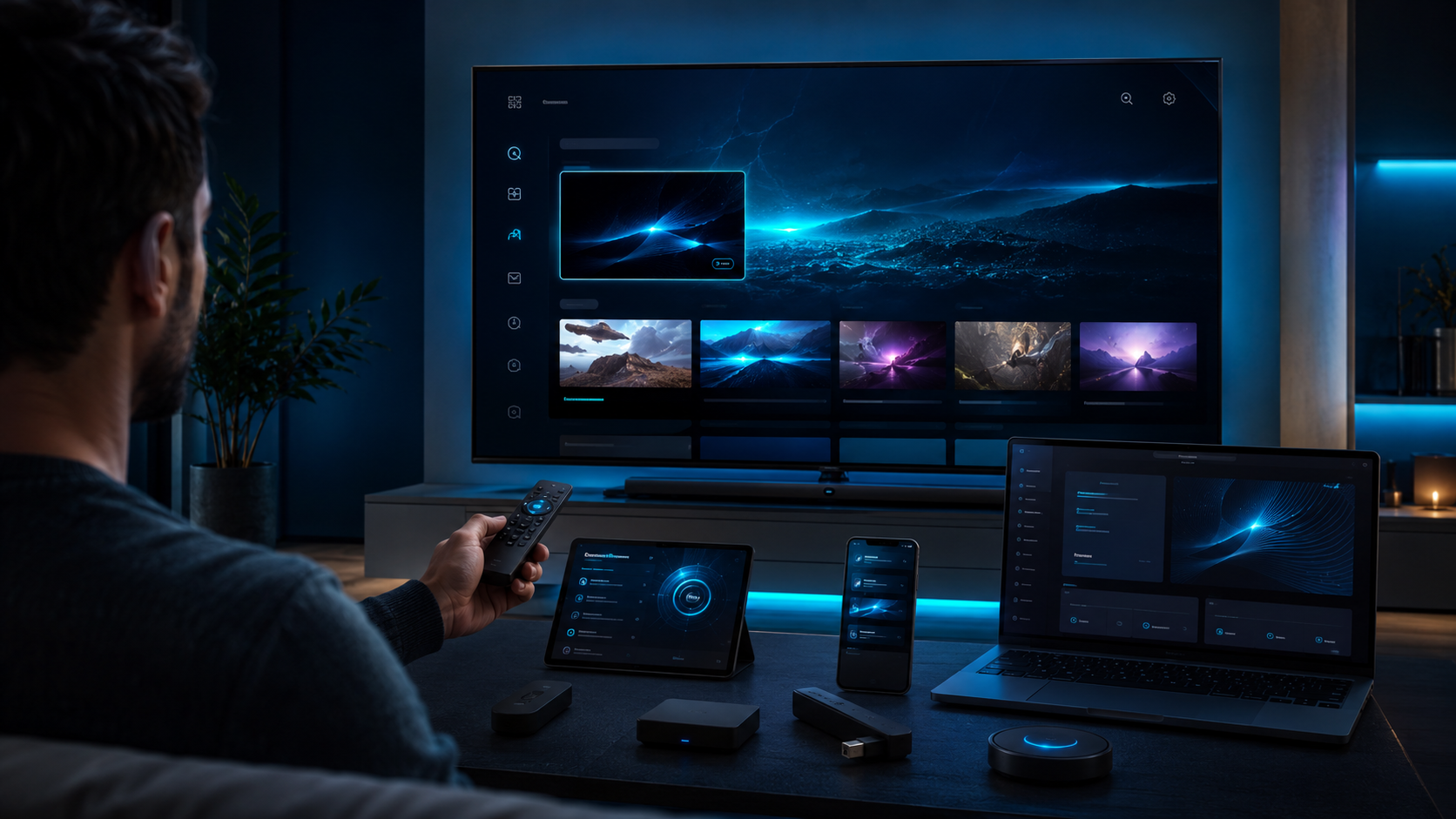
- Kompatibles Gerät: Smart TV, Fire TV Stick, Android TV, Apple TV, Smartphone, Tablet oder Computer
- IPTV-Player: Eine App, die M3U oder die vorgesehene Login-Methode unterstützt
- Internetverbindung: Möglichst stabil und direkt am Wiedergabegerät getestet
- Zugangsdaten: Autorisierte M3U-URL oder unterstützte Login-Daten
- Geräte-ID oder MAC-Adresse: Nur wenn die ausgewählte App diese für die Aktivierung benötigt
- EPG-URL: Optional, wenn sie separat bereitgestellt wird
- App-Aktivierung: Je nach Player möglicherweise zusätzlich erforderlich
- Eingabemethode: Fernbedienung, Smartphone-Tastatur oder externe Tastatur für lange URLs
2. Flix IPTV Pro installieren – je nach Gerät
Die Installation beginnt immer mit der Auswahl eines kompatiblen IPTV-Players. Öffnen Sie den offiziellen App-Store Ihres Geräts und prüfen Sie, ob die App M3U oder die von Ihrem Zugang unterstützte Login-Methode anbietet. Achten Sie zusätzlich auf Betriebssystem, Modelljahr und App-Verfügbarkeit in Deutschland. Falls die Anwendung noch fehlt, beginnen Sie mit dem Flix IPTV Pro Download. Die vollständige allgemeine Schrittfolge finden Sie zusätzlich unter Flix IPTV Pro installieren. Dieser zentrale Guide verweist danach für die genaue Menüführung auf die spezialisierten Geräte-Anleitungen.
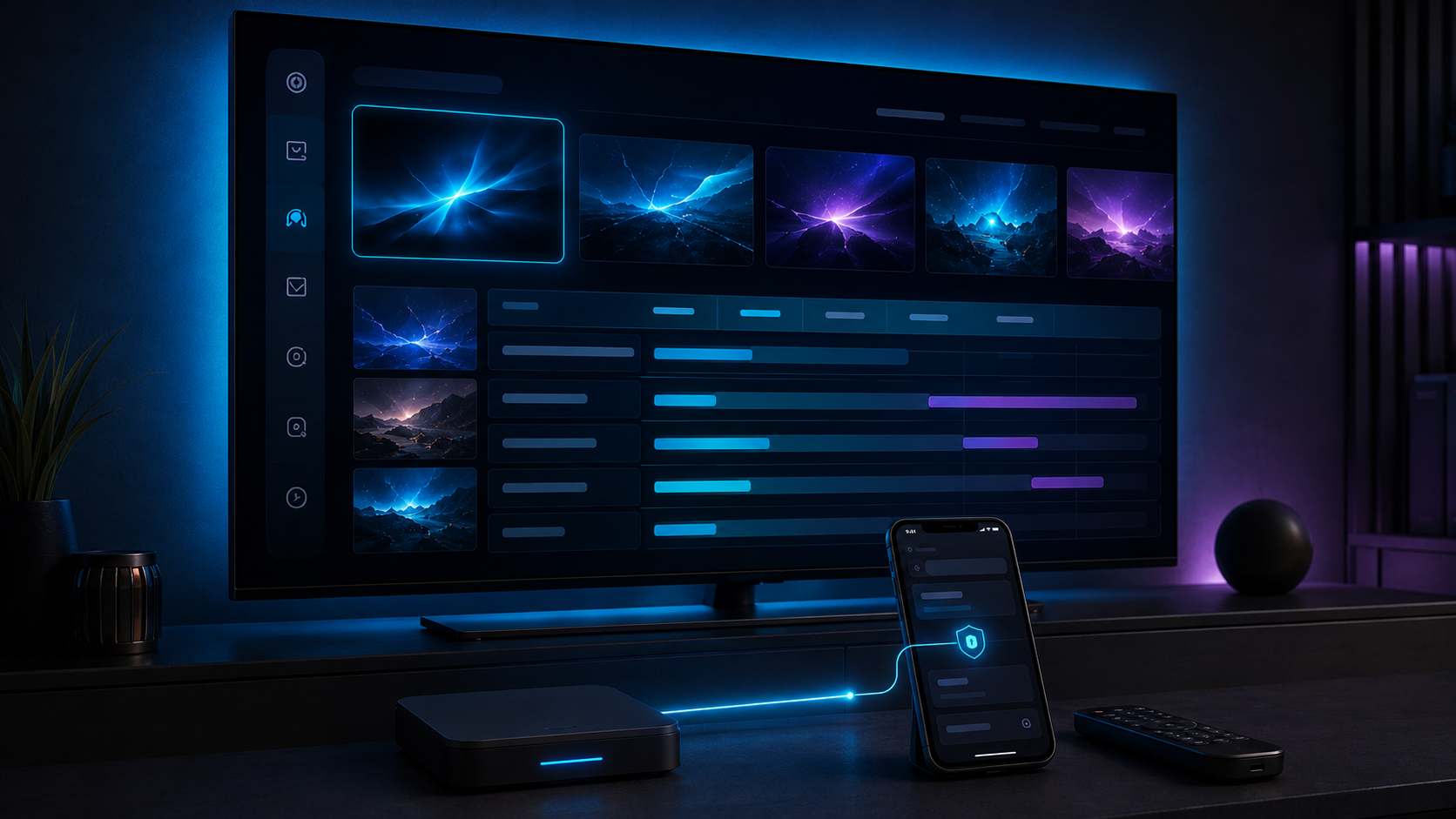
Flix IPTV auf Fire TV Stick installieren
Auf Fire TV sollte der Player mit der Fernbedienung gut bedienbar sein und zur Fire-OS-Version passen. Prüfen Sie außerdem freien Speicher, bevor Sie große Senderlisten oder EPG-Daten laden. Die vollständige Menüführung finden Sie in unserer Fire-TV-Stick-Anleitung.
Flix IPTV auf Samsung und LG Smart TV
Bei Samsung und LG unterscheiden sich die verfügbaren Apps je nach TV-Modell, Betriebssystem und Land. Prüfen Sie vor einer Aktivierung, ob die App Ihre M3U-URL oder die vorgesehene Login-Methode akzeptiert. Nutzen Sie dafür die Anleitung Flix IPTV auf Samsung und LG Smart TV.
Flix IPTV auf iPhone und Apple TV
Für iPhone, iPad und Apple TV benötigen Sie einen im jeweiligen App Store verfügbaren Player. Besonders wichtig sind die Unterstützung Ihrer Zugangsmethode und eine einfache Eingabe längerer URLs. Weitere Hinweise finden Sie im Guide Flix IPTV auf iPhone und Apple TV nutzen.
Flix IPTV mit IPTV Smarters Pro nutzen
IPTV Smarters Pro ist eine separate Player-Anwendung. Die App liefert keine Sender von selbst und benötigt autorisierte Zugangsdaten. Wenn Sie diese App verwenden, lesen Sie die ausführliche IPTV Smarters Pro Login-Anleitung.
📱 Kompatibilität für Ihr Gerät prüfen
Teilen Sie Gerätetyp, Betriebssystem und den gewünschten Player mit. Senden Sie keine vollständigen Playlist-URLs, Passwörter oder sichtbaren Zugangsdaten.
3. Flix IPTV Pro aktivieren – Schritt für Schritt
Es gibt keinen universellen Aktivierungsablauf für alle Player. Manche Apps funktionieren direkt nach der Installation, andere benötigen eine separate Aktivierung. Häufig wird dabei eine Geräte-ID, Device Key oder MAC-Adresse angezeigt. Verwenden Sie ausschließlich die offizielle Aktivierungsfunktion der konkreten Player-App.
Kompatiblen IPTV-Player installieren
Installieren Sie die App aus dem offiziellen App-Store oder einer vom Hersteller dokumentierten Quelle.
Anwendung öffnen
Prüfen Sie, welche Login-Methoden unterstützt werden und ob eine separate Aktivierung erforderlich ist.
Geräte-ID oder MAC-Adresse notieren
Falls erforderlich, finden Sie diese Angaben meist auf dem Startbildschirm oder im Bereich Geräteinformationen.
Offizielle Aktivierung verwenden
Aktivieren Sie die App nur über die offizielle In-App-Funktion oder die Herstellerseite des installierten Players.
Autorisierte Zugangsdaten hinzufügen
Fügen Sie danach Ihre M3U-Playlist oder die vom Player unterstützten Login-Daten ein.
App vollständig neu starten
Beenden Sie die Anwendung und öffnen Sie sie erneut, damit Playlist und Konfiguration sauber geladen werden.
Playlist und EPG kontrollieren
Prüfen Sie Kategorien, Senderdarstellung, Uhrzeit und Programminformationen.
4. M3U-Playlist in Flix IPTV Pro hinzufügen
Eine M3U-Playlist ist eine strukturierte Liste von Medienadressen, die von kompatiblen Playern eingelesen wird. Die autorisierte URL erhalten Sie vom jeweiligen Anbieter oder aus Ihrem Kundenbereich. Sie kann persönliche Zugangsinformationen enthalten und sollte deshalb wie ein Passwort behandelt werden.
Kopieren Sie die URL vollständig und ohne Leerzeichen am Anfang oder Ende. Ein sicheres, bewusst nicht funktionierendes Formatbeispiel lautet: https://example.invalid/playlist. Diese Adresse liefert keine Inhalte und dient nur dazu, das Format zu zeigen.
App öffnen
Starten Sie den kompatiblen IPTV-Player auf Ihrem Gerät.
Playlist hinzufügen wählen
Je nach App kann die Funktion M3U, Remote Playlist oder URL hinzufügen heißen.
Verbindungsname eingeben
Verwenden Sie einen eindeutigen Namen, damit mehrere Playlists später nicht verwechselt werden.
M3U-URL einfügen
Kontrollieren Sie Protokoll, Sonderzeichen, Port und das vollständige Ende der URL.
Speichern
Bestätigen Sie die Eingabe nur auf Ihrem eigenen Gerät oder in der offiziellen Player-Oberfläche.
Playlist laden
Warten Sie, bis die Kategorien vollständig importiert wurden.
Kategorien kontrollieren
Prüfen Sie mehrere autorisierte Inhalte und stellen Sie sicher, dass die App stabil reagiert.
5. EPG in Flix IPTV Pro einrichten
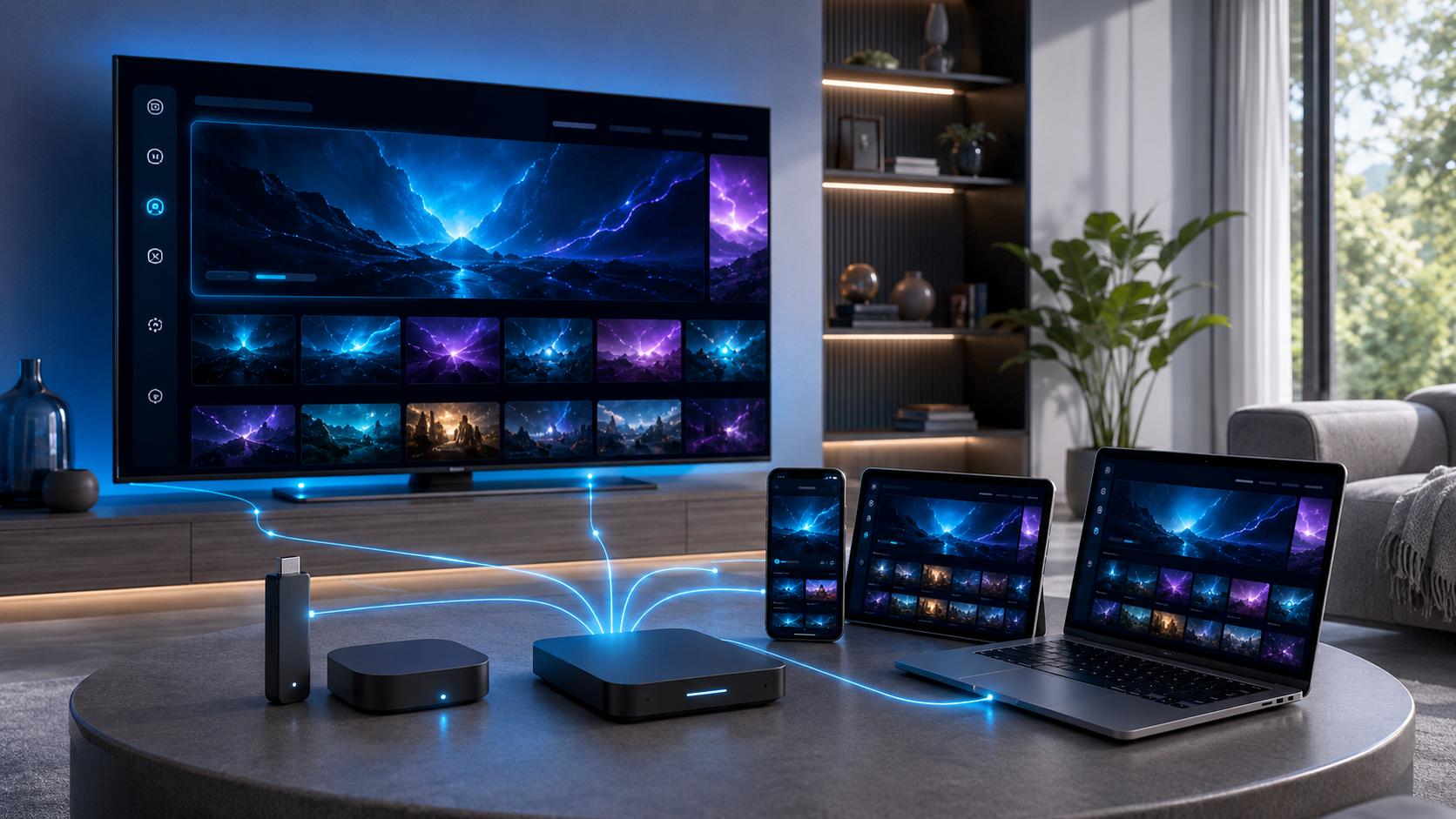
EPG bedeutet „Electronic Program Guide“ und bezeichnet den elektronischen Programmführer. Je nach Playlist und Player werden die Guide-Daten automatisch geladen oder über eine separate EPG-URL ergänzt. Fehlt der EPG, muss die Playlist nicht automatisch defekt sein. Möglicherweise wurden keine Programmdaten bereitgestellt, die Zeitzone ist falsch oder der Player kann die Sender nicht korrekt zuordnen.
Einstellungen öffnen
Wechseln Sie in den Konfigurationsbereich des installierten IPTV-Players.
EPG- oder TV-Guide-Bereich wählen
Die genaue Bezeichnung unterscheidet sich je nach App.
EPG-URL einfügen
Verwenden Sie nur die bereitgestellte autorisierte URL und entfernen Sie keine Parameter.
Zeitzone kontrollieren
Falsche Zeitzonen oder Sommerzeit-Einstellungen verschieben Programminformationen.
Daten aktualisieren
Starten Sie eine neue Synchronisierung und warten Sie, bis der Guide vollständig geladen ist.
App neu starten
Prüfen Sie danach mehrere Sender. Nicht jede Senderkennung kann automatisch zugeordnet werden.
6. Sender sortieren und Favoriten anlegen
Nach dem ersten erfolgreichen Import sollten Sie die Oberfläche vereinfachen. Markieren Sie häufig genutzte Sender als Favoriten, blenden Sie nicht benötigte Kategorien aus und sortieren Sie Inhalte nach Ihrer tatsächlichen Nutzung. Manche Player erlauben zusätzlich das Umbenennen von Playlists, eine PIN-geschützte Kindersicherung oder das Sperren einzelner Kategorien.
Führen Sie größere Sortierungen erst durch, wenn Playlist und EPG stabil geladen werden. So können Sie leichter erkennen, ob ein Problem von der Quelle, vom Player oder von einer individuellen Einstellung verursacht wird.
7. Flix IPTV Pro auf mehreren Geräten nutzen
Eine Player-App kann auf mehreren Geräten installiert sein, ohne dass Ihr Zugang mehrere gleichzeitige Verbindungen erlaubt. Auch die App-Aktivierung kann pro Gerät erforderlich sein. Wie viele Geräte gleichzeitig genutzt werden können, hängt vom gewählten Paket und den geltenden Verbindungsbedingungen ab.
Prüfen Sie getrennt, wie viele Geräte installiert werden dürfen, wie viele Streams parallel erlaubt sind und ob der Player auf jedem Gerät separat aktiviert werden muss. Wird das Verbindungslimit überschritten, können Sender schwarz bleiben, Sitzungen beendet werden oder die Playlist vorübergehend nicht laden.
8. Welche Internetgeschwindigkeit wird benötigt?
Eine feste Geschwindigkeit garantiert kein störungsfreies Streaming. Die erforderliche Bandbreite hängt von Auflösung, Kompression, Quellqualität, WLAN-Signal, Gerät, gleichzeitigen Nutzern und Netzwerkauslastung ab. Messen Sie die Geschwindigkeit deshalb direkt am Wiedergabegerät.
| Auflösung | Vorsichtige Orientierung | Zusätzlich prüfen |
|---|---|---|
| SD | Mehrere Mbit/s stabile Netto-Bandbreite | WLAN-Reichweite und Geräte-Leistung |
| HD | Etwa 5–10 Mbit/s mit Reserve | Kompression und parallele Nutzung |
| Full HD | Etwa 10–20 Mbit/s mit Reserve | Player, WLAN und Hintergrund-Downloads |
| 4K/UHD | Oft 25 Mbit/s oder mehr mit Reserve | Codec, Gerät, LAN oder starkes WLAN |
Die Werte sind nur eine Orientierung. Weitere Hinweise zu Bildquelle, Netzwerk und Gerät finden Sie in unserem Ratgeber zu den Voraussetzungen für 4K IPTV. Nicht jeder als UHD bezeichnete Stream muss technisch natives 4K liefern.
9. Video-Anleitung: Flix IPTV Pro Schritt für Schritt einrichten
Die folgende Video-Anleitung zeigt die wichtigsten Schritte zur Installation, Aktivierung und Einrichtung von Flix IPTV Pro. Die einzelnen Menüs können je nach Gerät und verwendeter IPTV-App leicht abweichen.
Flix IPTV Pro im Video einrichten
- Kompatible IPTV-App installieren
- Geräte-ID oder MAC-Adresse prüfen
- Anwendung bei Bedarf aktivieren
- Autorisierte M3U-Playlist hinzufügen
- EPG und Zeitzone konfigurieren
- App vollständig neu laden
- Sender und Kategorien kontrollieren
Für die genaue Geräteführung lesen Sie, wie Sie Flix IPTV auf Fire TV Stick installieren, Flix IPTV auf Samsung und LG Smart TV einrichten oder Flix IPTV mit IPTV Smarters Pro nutzen.
🎥 Kompatibilität und Einrichtung für Ihr Gerät prüfen
Nennen Sie Gerät, Betriebssystem und Player-App. Senden Sie keine sichtbaren Zugangsdaten oder vollständigen Playlist-URLs.
10. Häufige Fehler bei der Einrichtung
| Problem | Mögliche Ursache | Lösung |
|---|---|---|
| Playlist lädt nicht | URL unvollständig, Leerzeichen oder Netzwerkproblem | URL neu kopieren und Verbindung testen |
| M3U-URL wird abgelehnt | Format nicht unterstützt | Unterstützte Importmethode des Players prüfen |
| Benutzername oder Passwort falsch | Tippfehler oder vertauschte Felder | Daten aus der ursprünglichen Bestätigung neu eingeben |
| Server-URL falsch | Protokoll, Port oder Adresse unvollständig | Exakte bereitgestellte Serveradresse verwenden |
| App-Aktivierung unvollständig | Player nicht freigeschaltet | Aktivierungsstatus und Geräte-ID prüfen |
| EPG fehlt | Keine Daten, falsche URL oder Cache | EPG-Quelle, Zeitzone und Aktualisierung prüfen |
| Sender bleiben schwarz | Verbindungslimit, Codec oder Quelle nicht verfügbar | Andere Inhalte testen und parallele Sitzungen schließen |
| Buffering | Instabiles WLAN oder hohe Netzlast | LAN, stärkeres WLAN oder niedrigere Auflösung testen |
| App stürzt ab | Wenig Speicher, Cache oder veraltete App | Speicher freigeben, Cache leeren und App aktualisieren |
| Gerätespeicher voll | Große EPG-Daten oder viele Apps | Nicht benötigte Daten entfernen |
| Verbindungslimit erreicht | Zu viele gleichzeitige Sitzungen | Andere Geräte trennen und Paketbedingungen prüfen |
| Programmzeiten falsch | Falsche Zeitzone oder Sommerzeit | Datum, Uhrzeit und EPG-Offset korrigieren |
Bei wiederkehrenden Aussetzern finden Sie weitere Lösungen gegen IPTV-Buffering. Dort werden WLAN, Netzwerk, Gerät und Player ausführlicher geprüft, ohne die komplette Einrichtung hier zu wiederholen.
🛠️ Unterstützung bei der Einrichtung erhalten
Bereiten Sie Gerät, App-Name und genaue Fehlermeldung vor. Verbergen Sie auf Screenshots alle Zugangsdaten.
11. Flix IPTV Pro funktioniert nicht – schnelle Prüfung
- Internet direkt am Wiedergabegerät testen.
- Player-App und Gerät vollständig neu starten.
- Router neu starten und Verbindung stabilisieren.
- Zugangsdaten auf Vollständigkeit und Tippfehler prüfen.
- Playlist kontrolliert neu laden.
- Player-App aus einer vertrauenswürdigen Quelle aktualisieren.
- App-Aktivierung und Geräte-ID kontrollieren.
- Anzahl aktiver Verbindungen prüfen.
- Falls möglich, einen anderen kompatiblen Player testen.
- Support mit technischen Angaben, aber ohne sichtbare Zugangsdaten kontaktieren.
12. Sicherheit und rechtmäßige Nutzung
IPTV ist eine Technologie zur Übertragung von Inhalten über IP-Netze und nicht automatisch illegal. Entscheidend sind die Rechte und Lizenzen für die konkreten Inhalte. Verwenden Sie deshalb nur autorisierte Abonnements, Playlists und Zugangsdaten. Eine Player-App ist nicht automatisch der Anbieter der Inhalte und kann die Lizenzlage externer Quellen nicht garantieren.
Schützen Sie M3U-URLs, Passwörter, Geräte-IDs und Screenshots. Installieren Sie Apps nur aus zuverlässigen Quellen und meiden Sie dubiose kostenlose Playlists, deren Herkunft und Rechte nicht nachvollziehbar sind.
13. Flix IPTV Pro einrichten – häufige Anfängerfehler
- App-Aktivierung mit dem Abonnement verwechseln: Eine aktivierte Player-App enthält nicht automatisch Sender.
- Falsche App für das Gerät wählen: Android, Samsung, LG und Apple nutzen unterschiedliche Systeme.
- Unvollständige M3U-URL einfügen: Port, Parameter oder Ende der URL können fehlen.
- Leerzeichen übernehmen: Ein unsichtbares Leerzeichen kann den Import verhindern.
- Zugangsdaten teilen: Öffentliche Screenshots und weitergeleitete Links gefährden den Zugang.
- Verbindungslimit überschreiten: Mehrere installierte Geräte bedeuten nicht automatisch mehrere Streams.
- EPG-Zeitzone ignorieren: Guide-Daten können vorhanden, aber zeitlich verschoben sein.
- Schwaches WLAN unterschätzen: Die Tarifgeschwindigkeit sagt wenig über das Signal am Fernseher aus.
- Zu früh eine lange Laufzeit wählen: Testen Sie zuerst App, Gerät, EPG und Bedienung.
- APK aus unsicherer Quelle installieren: Nutzen Sie nur offizielle oder dokumentierte Downloadwege.
14. So erhalten Sie Hilfe bei der Einrichtung
Je genauer die technischen Angaben sind, desto leichter lässt sich die Ursache eingrenzen. Nennen Sie dem Support Gerätetyp, Betriebssystem, vollständigen Namen der Player-App, exakte Fehlermeldung, Verbindungsart und Zeitpunkt des Problems. Geben Sie außerdem an, ob die App aktiviert ist und ob Sie M3U oder eine andere Login-Methode verwenden.
Ein Screenshot kann hilfreich sein, muss aber Benutzername, Passwort, Serveradresse, M3U-URL, Geräte-ID und persönliche Daten verdecken. Schreiben Sie statt „funktioniert nicht“ möglichst konkret, was nach welchem Schritt passiert.
15. Fazit – Flix IPTV Pro korrekt einrichten
Um Flix IPTV Pro einzurichten, wählen Sie zuerst einen Player, der zu Gerät, Betriebssystem und Zugangsmethode passt. Schließen Sie eine eventuell erforderliche App-Aktivierung über die offizielle Funktion ab, fügen Sie danach ausschließlich autorisierte M3U- oder Login-Daten hinzu und konfigurieren Sie den EPG mit korrekter Zeitzone.
Prüfen Sie zusätzlich Geräte- und Verbindungslimits, testen Sie App und Netzwerk auf dem tatsächlichen Gerät und schützen Sie Ihre Zugangsdaten. Für die Auswahl eines passenden Angebots können Sie außerdem die Kriterien im Überblick zu IPTV-Anbietern in Deutschland vergleichen.
📺 Passende IPTV-Option für Ihr Gerät ansehen
Prüfen Sie zuerst Gerät, Player und Zugangsmethode. So vermeiden Sie eine unpassende App oder nicht unterstützte Einrichtung.