1. Gibt es eine offizielle Flix IPTV Pro App?
Eine universelle, für alle Plattformen identische Anwendung mit dem Namen „Flix IPTV Pro“ kann nicht als allgemein verfügbare offizielle App bestätigt werden. Je nach Gerät wird Flix IPTV Pro über einen kompatiblen IPTV-Player genutzt. Die benötigte App kann sich deshalb zwischen Fire TV, Smart TV, Android und Apple-Geräten unterscheiden.
Das ist technisch normal: Flix IPTV Pro steht für die Website, den Service oder den autorisierten IPTV-Zugang. Der Player ist eine separate Anwendung, die auf dem Gerät installiert wird. Erst danach tragen Sie Ihre autorisierte M3U-Playlist oder die unterstützten Login-Daten ein. Ein IPTV-Player enthält normalerweise keine Fernsehsender von selbst.
Verlassen Sie sich nicht allein auf einen ähnlichen App-Namen. Prüfen Sie Entwicklername, Beschreibung, Datenschutzinformationen, Berechtigungen, Update-Historie und verlinkte offizielle Website. Eine App, die „Flix IPTV“ im Namen trägt, muss nicht mit Flix IPTV Pro im Überblick verbunden sein.
2. Flix IPTV Pro sicher herunterladen – diese Quellen sind geeignet
Die sicherste Reihenfolge beginnt mit dem offiziellen App-Store des Geräts. Ist dort kein passender Player verfügbar, kommt nur die verifizierte Entwicklerwebsite infrage. Eine Projekt-Downloadseite sollte erst verwendet werden, wenn Eigentümer, Entwickleridentität, Version, Prüfsumme, Datenschutzerklärung und Dateiintegrität nachvollziehbar sind. APK-Sideloading ist nur die letzte Option.
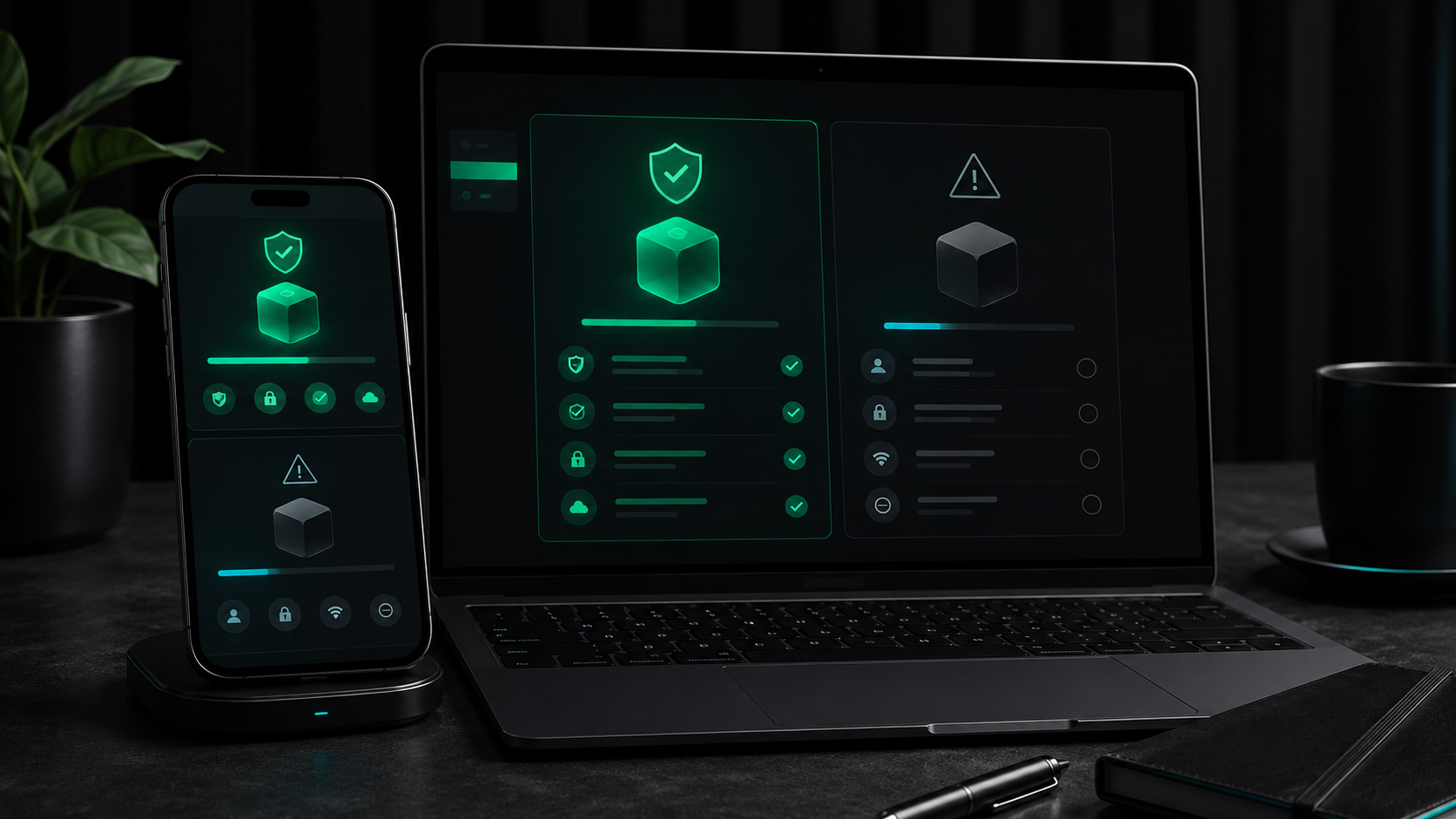
Sichere Download-Checkliste
- Offizielle Domain: Die Quelle muss eindeutig zum Gerätehersteller oder verifizierten App-Entwickler gehören.
- Korrekter Entwickler: Vergleichen Sie Entwicklername und Kontaktangaben.
- HTTPS: Die Verbindung sollte verschlüsselt sein; HTTPS allein beweist jedoch noch keine Vertrauenswürdigkeit.
- Datenschutz: Datenschutzerklärung und nachvollziehbare Berechtigungsbegründung müssen vorhanden sein.
- Version und Updates: Versionsnummer, Änderungsdatum und Update-Historie sollten transparent sein.
- Berechtigungen: Ein einfacher Player sollte keine unbegründeten SMS-, Kontakt- oder Bedienungshilfenrechte verlangen.
- Keine Zwangsbenachrichtigungen: Seriöse Seiten verlangen keine Browser-Push-Freigabe für einen Download.
- Keine Redirect-Kette: Mehrere automatische Weiterleitungen sind ein Warnsignal.
- Keine „Premium unlocked“-APK: Modifizierte und gecrackte Dateien vermeiden.
- Sicherheitssoftware aktiv lassen: Eine Quelle darf nicht verlangen, Schutzfunktionen dauerhaft abzuschalten.
- Keine Zahlung vor dem Download: Ein unbekanntes Portal sollte weder Passwort noch Zahlung für eine angebliche kostenlose Datei verlangen.
3. Flix IPTV Pro Download für Android und Android TV
Öffnen Sie auf Android-Smartphone, Tablet oder Android TV zuerst Google Play und suchen Sie nach einem kompatiblen IPTV-Player. Kontrollieren Sie den Entwickler, die unterstützte Android-Version, letzte Aktualisierung und Berechtigungen. Bei Android TV ist zusätzlich wichtig, dass die Oberfläche mit der Fernbedienung bedienbar ist.
Prüfen Sie freien Speicher und installieren Sie verfügbare Systemupdates, bevor Sie große Playlists oder EPG-Daten laden. Google erklärt, dass Play Protect Apps vor und während der Installation prüft, vor potenziell schädlichen Anwendungen warnen und Apps aus anderen Quellen kontrollieren kann. Lassen Sie diese Schutzfunktion aktiviert und nutzen Sie die Anleitung, um Apps mit Google Play Protect zu überprüfen.
4. Flix IPTV Pro APK herunterladen – wann ist Sideloading sinnvoll?
Eine APK ist das Installationspaket einer Android-Anwendung. Bei einer Installation über Google Play verwaltet der Store Download, Signaturprüfung und Updates. Beim Sideloading installieren Sie die Datei außerhalb des Stores und übernehmen einen größeren Teil der Sicherheitsprüfung selbst.
Sideloading kann erforderlich sein, wenn ein verifizierter Entwickler eine App für ein unterstütztes Gerät ausschließlich über seine offizielle Website bereitstellt. Es ist nicht sinnvoll, nur deshalb eine zufällige APK zu verwenden, weil eine App im Store nicht sichtbar ist. Die Ursache kann Region, Gerätemodell, Android-Version oder fehlende TV-Unterstützung sein.
Stellen Sie nach einer notwendigen Installation die Berechtigung „Unbekannte Apps installieren“ wieder zurück. Deaktivieren Sie Play Protect nicht dauerhaft. Diese Anleitung stellt keine APK, keinen Mirror-Link, keinen Downloader-Code und keine modifizierte Anwendung bereit.
5. Flix IPTV Pro auf Fire TV Stick herunterladen
Suchen Sie zunächst im Amazon Appstore nach einem geeigneten, verifizierten IPTV-Player. Die App-Verfügbarkeit hängt vom Fire-TV-Modell, Fire OS und der Region ab. Wichtig sind Fernbedienungsunterstützung, ausreichender Speicher und die Kompatibilität mit Ihrer autorisierten Login-Methode.
Ist eine bestimmte App nicht verfügbar, installieren Sie nicht sofort eine unbekannte APK. Prüfen Sie stattdessen die Anleitung, um Flix IPTV auf Fire TV Stick zu installieren. Dort können gerätespezifische Schritte ausführlicher erklärt werden, ohne diesen Download-Guide zu duplizieren.
6. Flix IPTV Pro auf Samsung und LG Smart TV herunterladen
Samsung und LG verwenden unterschiedliche Betriebssysteme. Samsung-TVs laufen je nach Modell mit Tizen, LG-Geräte mit webOS. Eine Android-APK kann deshalb nicht einfach auf diesen Fernsehern installiert werden. Suchen Sie ausschließlich im App-Store des Fernsehers nach einem kompatiblen Player.
Verfügbarkeit und Funktionen können nach Modelljahr, Land und Store-Region abweichen. Auch eine zusätzliche App-Aktivierung ist möglich. Bei älteren Fernsehern kann ein externer Streaming-Stick die bessere Lösung sein. Die Details finden Sie in der Anleitung, Flix IPTV Pro auf Samsung und LG Smart TV einzurichten.
7. Flix IPTV Pro für iPhone, iPad und Apple TV herunterladen
Installieren Sie kompatible Player auf Apple-Geräten über den App Store. Prüfen Sie Entwickler, unterstützte Geräte, Datenschutzangaben und mögliche In-App-Käufe. Eine App für iPhone oder iPad ist nicht automatisch auch für Apple TV verfügbar; tvOS benötigt eine eigene kompatible Version.
Apple beschreibt den regulären Download über die Suche im App Store. Nutzen Sie die offizielle Anleitung, um Apps sicher aus dem Apple App Store zu laden. Beachten Sie außerdem, dass die Store-Region die Sichtbarkeit einer App beeinflussen kann.
Gerätespezifische Hinweise zur Bedienung und Einrichtung erhalten Sie im Artikel Flix IPTV auf iPhone und Apple TV nutzen.
8. Flix IPTV Pro mit IPTV Smarters Pro verwenden
IPTV Smarters Pro ist eine separate Player-Anwendung. Der Download des Players enthält kein IPTV-Abonnement und keine Sender. Erst nach der Installation geben Sie Ihre autorisierten M3U- oder unterstützten Login-Daten ein. Ob die App verfügbar ist, hängt von Plattform, Store, Region und Betriebssystem ab.
Meiden Sie Webseiten, die eine angeblich „offizielle Premium APK“ anbieten, ohne Entwickler, Signatur und Quelle nachvollziehbar zu machen. Für Login und Konfiguration verwenden Sie die Anleitung Flix IPTV mit IPTV Smarters Pro nutzen.
9. Flix IPTV Pro unter Windows und Mac nutzen
Für Windows und macOS wird kein eigener nativer Flix-IPTV-Pro-Desktop-Client behauptet. Sie benötigen gegebenenfalls einen kompatiblen IPTV-Player, dessen offizielle Quelle, Systemanforderungen und unterstützte Login-Methode nachvollziehbar sind. Eine Browser-Anmeldung ist nicht dasselbe wie ein installierter Player.
Laden Sie keine unbekannten EXE-, MSI- oder DMG-Dateien aus Download-Portalen. Prüfen Sie bei vorhandenen Installationsdateien Entwickler, digitale Signatur, Versionsangabe und Betriebssystemfreigabe. Erlauben Sie Firewall-Zugriff nur, wenn Quelle und Funktion der App eindeutig sind.
10. Video-Anleitung: Flix IPTV App herunterladen und installieren
Flix IPTV Download und Installation im Video erklärt
Die folgende Video-Anleitung zeigt die wichtigsten Schritte zum Herunterladen, Installieren und Einrichten einer kompatiblen IPTV-App. Menünamen, App-Verfügbarkeit und einzelne Schritte können je nach Gerät, Betriebssystem und App Store abweichen.
- Passendes Gerät und Betriebssystem bestimmen
- Kompatiblen IPTV-Player aus einer vertrauenswürdigen Quelle herunterladen
- Entwickler und App-Berechtigungen kontrollieren
- App installieren und öffnen
- Mögliche Aktivierung prüfen
- Autorisierte M3U- oder Login-Daten hinzufügen
- EPG und Senderlisten laden
- Installation und Wiedergabe testen
Für die konkrete Plattform lesen Sie, wie Sie Flix IPTV auf Fire TV Stick installieren, Flix IPTV Pro auf Samsung und LG Smart TV einrichten, Flix IPTV auf iPhone und Apple TV nutzen oder Flix IPTV mit IPTV Smarters Pro verwenden.
📱 Passende App und Einrichtung für Ihr Gerät prüfen
Nennen Sie Gerät, Betriebssystem und gewünschte Login-Methode. Senden Sie keine Passwörter, M3U-URLs oder andere Zugangsdaten.
11. Welche App passt zu welchem Gerät?
| Gerät | Betriebssystem | Empfohlene Download-Quelle | Wichtige Prüfung | Weiterführende Anleitung |
|---|---|---|---|---|
| Android Smartphone | Android | Google Play | Entwickler, Android-Version, Berechtigungen | Kompatibler IPTV-Player |
| Android TV | Android TV / Google TV | Google Play auf dem TV | Fernbedienung, Speicher, TV-Oberfläche | Gerätespezifische Player-Anleitung |
| Fire TV Stick | Fire OS | Amazon Appstore | Modell, Region, Fernbedienung | Fire-TV-Guide |
| Samsung Smart TV | Tizen | Samsung TV App Store | Modelljahr, Land, unterstützter Login | Smart-TV-Guide |
| LG Smart TV | webOS | LG Content Store | webOS-Version, Land, Aktivierung | Smart-TV-Guide |
| iPhone / iPad | iOS / iPadOS | Apple App Store | Entwickler, In-App-Käufe, Region | Apple-Guide |
| Apple TV | tvOS | App Store auf Apple TV | Eigene tvOS-Version verfügbar | Apple-TV-Guide |
| Windows | Windows | Microsoft Store oder verifizierte Entwicklerseite | Signatur, Systemanforderungen, Firewall | Kompatibler Desktop-Player |
| Mac | macOS | Mac App Store oder verifizierte Entwicklerseite | Entwickler, macOS-Version, Signatur | Kompatibler Desktop-Player |
12. Flix IPTV Pro heruntergeladen – wie geht es weiter?
Nach dem Download beginnt die eigentliche Einrichtung. Öffnen Sie die App und prüfen Sie, ob der Player eine separate Aktivierung verlangt. Bereiten Sie dann ausschließlich Ihre autorisierten M3U- oder unterstützten Login-Daten vor.
App öffnen
Starten Sie den installierten Player und prüfen Sie, ob er auf dem Gerät korrekt bedienbar ist.
Aktivierungsstatus prüfen
App-Aktivierung und IPTV-Abonnement können getrennte Leistungen sein.
Autorisierte Daten vorbereiten
Nutzen Sie nur die vollständige M3U-URL oder unterstützte Login-Daten aus Ihrer legitimen Quelle.
Playlist hinzufügen
Fügen Sie die Zugangsdaten ohne zusätzliche Leerzeichen ein und speichern Sie die Verbindung.
EPG konfigurieren
Tragen Sie bei Bedarf die bereitgestellte EPG-URL ein und prüfen Sie die Zeitzone.
Kategorien laden
Warten Sie, bis Senderlisten und Guide-Daten vollständig importiert sind.
Wiedergabe testen
Prüfen Sie mehrere autorisierte Inhalte und die Bedienung mit Fernbedienung oder Touchscreen.
Zugangsdaten schützen
Veröffentlichen Sie keine Screenshots mit M3U-URL, Passwort, Serveradresse oder Geräte-ID.
Die vollständige Konfiguration von Aktivierung, Playlist und TV-Guide wird im zentralen Guide Flix IPTV Pro Schritt für Schritt einrichten erklärt.
13. Häufige Probleme beim Download und bei der Installation
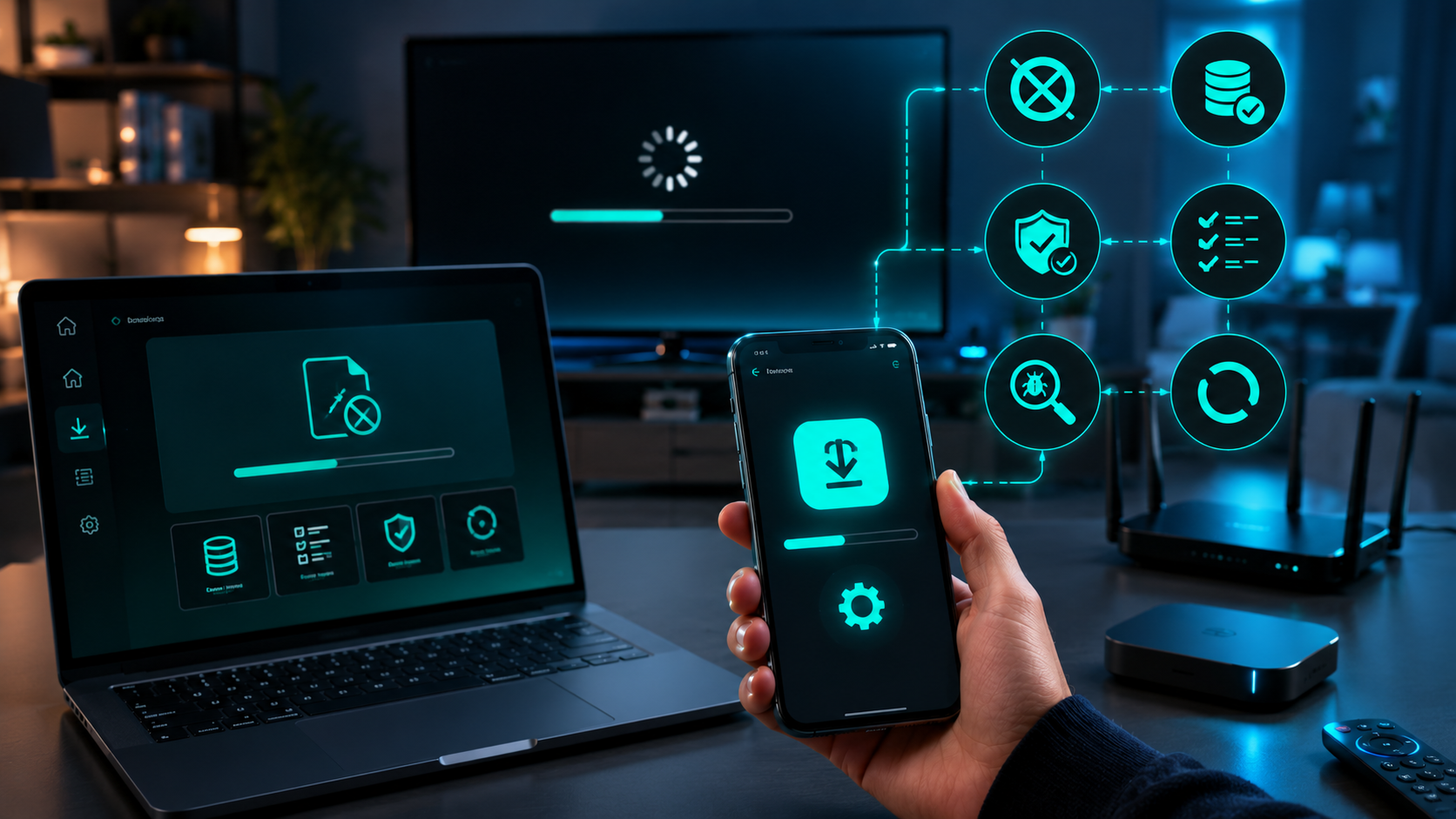
| Problem | Mögliche Ursache | Lösung |
|---|---|---|
| App wird nicht gefunden | Andere Bezeichnung, nicht verfügbar oder nicht kompatibel | Gerät, Store und verifizierten Entwickler prüfen; alternativen Player wählen |
| App im Land nicht verfügbar | Regionale Store-Beschränkung | Keine Zufalls-APK installieren; offizielle Alternativen prüfen |
| Gerät nicht kompatibel | Altes Betriebssystem oder falsche Plattform | System aktualisieren oder kompatibles externes Gerät verwenden |
| Zu wenig Speicher | Apps, Cache oder Downloads belegen Speicher | Nicht benötigte Daten entfernen und Gerät neu starten |
| Download bleibt ausstehend | Store-, Konto- oder Netzwerkproblem | Verbindung, Store-Konto und Gerätespeicher prüfen |
| Installation blockiert | Sicherheitswarnung oder nicht verifizierte Quelle | Quelle prüfen; Warnung nicht ohne Nachweis umgehen |
| APK lässt sich nicht installieren | Falsche Architektur, beschädigte Datei oder alte Version | Datei verwerfen und offizielle kompatible Quelle verwenden |
| Play-Protect-Warnung | Unbekannte oder potenziell riskante Datei | Installation abbrechen und Entwickler sowie Quelle verifizieren |
| App stürzt nach Installation ab | Inkompatibilität, Cache oder wenig Speicher | App aktualisieren, Cache leeren oder anderen Player wählen |
| Fernbedienung funktioniert nicht | Mobile App ohne TV-Oberfläche | Für Android TV oder Fire TV optimierten Player verwenden |
| Login-Bildschirm fehlt | App unterstützt die Zugangsmethode nicht | Player mit M3U oder der erforderlichen Login-Methode wählen |
| App verlangt Aktivierung | Separate Player-Lizenz | Offizielle Bedingungen prüfen; keinen erfundenen Code verwenden |
| Fake-Downloadseite erkannt | Imitierte Domain oder aggressive Weiterleitung | Seite schließen, Datei löschen und Gerät prüfen |
14. Flix IPTV App installiert, aber Streams ruckeln
Ein erfolgreicher Download garantiert keine stabile Wiedergabe. Entscheidend sind WLAN-Qualität, tatsächliche Internetgeschwindigkeit, Geräte-Leistung, App-Cache, Hintergrundanwendungen, Auflösung sowie Quelle und Serverauslastung.
Testen Sie die Verbindung direkt am Wiedergabegerät, schließen Sie Hintergrund-Apps und verwenden Sie möglichst LAN oder ein stabiles WLAN. Weitere Diagnoseschritte finden Sie im Ratgeber, um Buffering und Aussetzer bei Flix IPTV zu beheben.
15. Download für 4K und UHD – welche Voraussetzungen gelten?
Der App-Download allein aktiviert kein 4K. Gerät, Bildschirm, Player, Decoder, Verbindung und Quelle müssen die gewünschte Auflösung unterstützen. Auch ausreichende Rechenleistung und freier Speicher können die Wiedergabe beeinflussen. Nicht jeder als UHD bezeichnete Inhalt ist technisch natives 4K.
Prüfen Sie vor der App-Auswahl die Voraussetzungen für Flix IPTV in 4K und UHD.
16. Fake Flix IPTV Downloads erkennen
Gefälschte Downloadseiten versuchen häufig, bekannte Suchbegriffe und ähnliche Domains zu nutzen. Ohne überprüfbare Belege sollte keine konkrete Website beschuldigt werden; die folgenden Merkmale gelten als allgemeine Warnsignale:
- Falsch geschriebene oder ungewöhnlich erweiterte Domain
- Kopiertes Layout ohne Impressum oder nachvollziehbare Kontaktangaben
- Zwang zu Browser-Benachrichtigungen
- Mehrere automatische Weiterleitungen oder Pop-ups
- Passwortgeschützte ZIP-Datei statt transparenter App-Installation
- Aufforderung, Virenschutz oder Play Protect abzuschalten
- Gefälschte dringende Update-Warnung
- „Premium unlocked“, „cracked“ oder modifizierte APK
- Zahlungsaufforderung vor einem angeblich kostenlosen Download
- Unbegründeter Zugriff auf SMS, Kontakte oder Bedienungshilfen
- Fehlende Datenschutzerklärung und Entwicklerangaben
- Offensichtlich erfundene Download-Zähler oder Bewertungen
17. Sicherheit und rechtmäßige Nutzung
Verwenden Sie nur rechtmäßig bezogene und autorisierte Zugangsdaten. Ein Player enthält normalerweise keine Sender und überträgt nicht automatisch Inhaltsrechte. App-Sicherheit und Rechtmäßigkeit der abgespielten Quelle sind zwei getrennte Fragen.
Teilen Sie keine M3U-URL, Zugangsdaten oder Gerätekennung. Unbekannte Anwendungen können Datenschutz- und Malware-Risiken verursachen. Vergleichen Sie bei der Wahl eines Dienstes transparent IPTV-Anbieter in Deutschland, ohne Player-App und Anbieterleistung zu verwechseln.
18. Fazit – Flix IPTV Pro sicher herunterladen
Für einen sicheren Flix IPTV Pro Download bestimmen Sie zuerst Gerät und Betriebssystem. Bevorzugen Sie den offiziellen App-Store, prüfen Sie Entwickler, Berechtigungen, Updates und Plattform-Kompatibilität und vermeiden Sie APK-Mirror sowie modifizierte Dateien.
Verwechseln Sie den IPTV-Player nicht mit dem Abonnement. Nach der Installation folgen mögliche Player-Aktivierung, autorisierte Login- oder M3U-Daten, EPG-Konfiguration und ein Wiedergabetest. Nutzen Sie bei Bedarf die spezialisierten Geräte-Guides. Der zentrale Flix IPTV Pro Einrichtungs-Guide führt Sie anschließend durch Aktivierung, M3U-Playlist, EPG, Gerätewahl und Fehlerbehebung.
Weitere hilfreiche Flix IPTV Ratgeber
Flix IPTV Pro auf IPTV Smarters Pro einrichten
Login, Player-Konfiguration und die wichtigsten Schritte für die Einrichtung verständlich erklärt.
IPTV-Anbieter in Deutschland vergleichen
Wichtige Kriterien zu Leistung, Transparenz, Support und einer sicheren Anbieterwahl.
Flix IPTV Pro auf iPhone und Apple TV nutzen
Kompatible Player auswählen und die Nutzung auf iOS, iPadOS und tvOS vorbereiten.
📲 Passende App und Einrichtung für Ihr Gerät prüfen
Prüfen Sie vor dem Download Betriebssystem, Store, Player-Kompatibilität und Login-Methode – ohne sensible Zugangsdaten zu senden.