1. Vor der Installation – was wird benötigt?
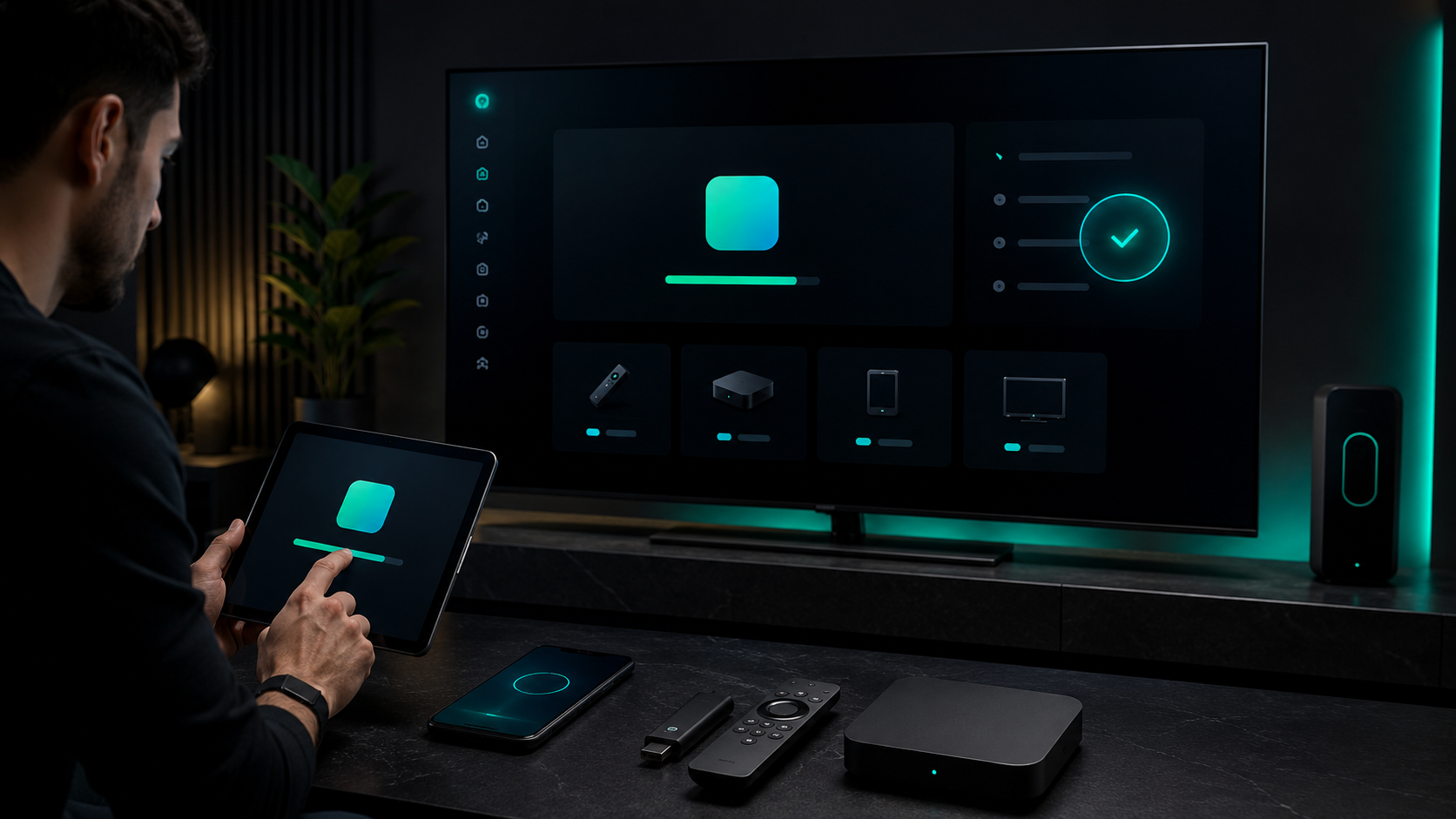
Bevor Sie eine IPTV-App installieren, prüfen Sie die technische Ausgangslage. Ein passender Player muss zum Betriebssystem passen und später Ihre autorisierte Zugangsmethode unterstützen. Die M3U-URL oder Login-Daten werden normalerweise erst nach erfolgreicher Installation und dem ersten App-Start eingetragen.
- Unterstütztes Gerät: Android TV, Android TV Box, Fire TV Stick, Samsung TV, LG TV oder ein anderes kompatibles System
- Aktuelles Betriebssystem: Verfügbare System- und Sicherheitsupdates installieren
- Stabile Internetverbindung: Für Store-Zugriff, Download und Updates
- Freier Speicher: Platz für App, Cache, Playlist und spätere EPG-Daten
- Offizieller Store-Zugang: Google Play, Amazon Appstore oder TV-Hersteller-Store
- Kompatibler IPTV-Player: Passend zu Betriebssystem und Login-Methode
- Fernbedienung oder Tastatur: Für Suche, Anmeldung und lange Eingaben
- Autorisierte Zugangsdaten: Erst für die spätere Einrichtung bereithalten
- Geräte-ID oder MAC-Adresse: Nur wenn der Player sie zur Aktivierung nutzt
- Mögliche App-Aktivierung: Kann vom IPTV-Abonnement getrennt sein
2. Flix IPTV Pro Download oder Installation – was ist der Unterschied?
Beim Download wird die Anwendung aus einem Store oder als verifizierte Installationsdatei bezogen. In diesem Schritt werden Quelle, Entwickler, Version und Gerätekompatibilität geprüft. Die Installation fügt die App dem Gerät hinzu, fordert gegebenenfalls Berechtigungen an und endet mit dem ersten Start.
Die ausführliche Prüfung von Download-Quellen und APK-Risiken gehört in den separaten Ratgeber Flix IPTV Pro App sicher herunterladen. Dieser Artikel setzt danach an und erklärt, wie der kompatible Player auf dem ausgewählten Gerät installiert und für die spätere Einrichtung vorbereitet wird.
3. Welche IPTV-App muss installiert werden?
Flix IPTV Pro kann je nach Gerät über unterschiedliche kompatible IPTV-Player verwendet werden. Es muss nicht eine universelle App für alle Plattformen geben. App-Verfügbarkeit hängt von Betriebssystem, Modell, Land, Store und unterstützter Login-Methode ab.
Fire TV → Fire-TV-kompatibler Player
Android TV → Android-TV-kompatibler Player
Samsung TV → Tizen-kompatibler Player
LG TV → webOS-kompatibler Player
Andere Geräte → Player für die jeweilige Plattform
Prüfen Sie den Entwickler im App-Store und stellen Sie sicher, dass die App mit Fernbedienung oder TV-Oberfläche bedienbar ist. Eine Player-Lizenz oder Aktivierungsgebühr kann getrennt vom IPTV-Abonnement sein. Der Installationsvorgang allein gewährt keinen Zugang zu Inhalten.
4. Flix IPTV Pro auf Android TV installieren
Flix IPTV Pro installieren Sie auf Android TV am besten über eine ausdrücklich TV-kompatible App aus dem offiziellen Store. Android TV und Google TV verwenden eine TV-optimierte Oberfläche; mobile Android-Apps sind nicht automatisch für Fernbedienung und großen Bildschirm geeignet.
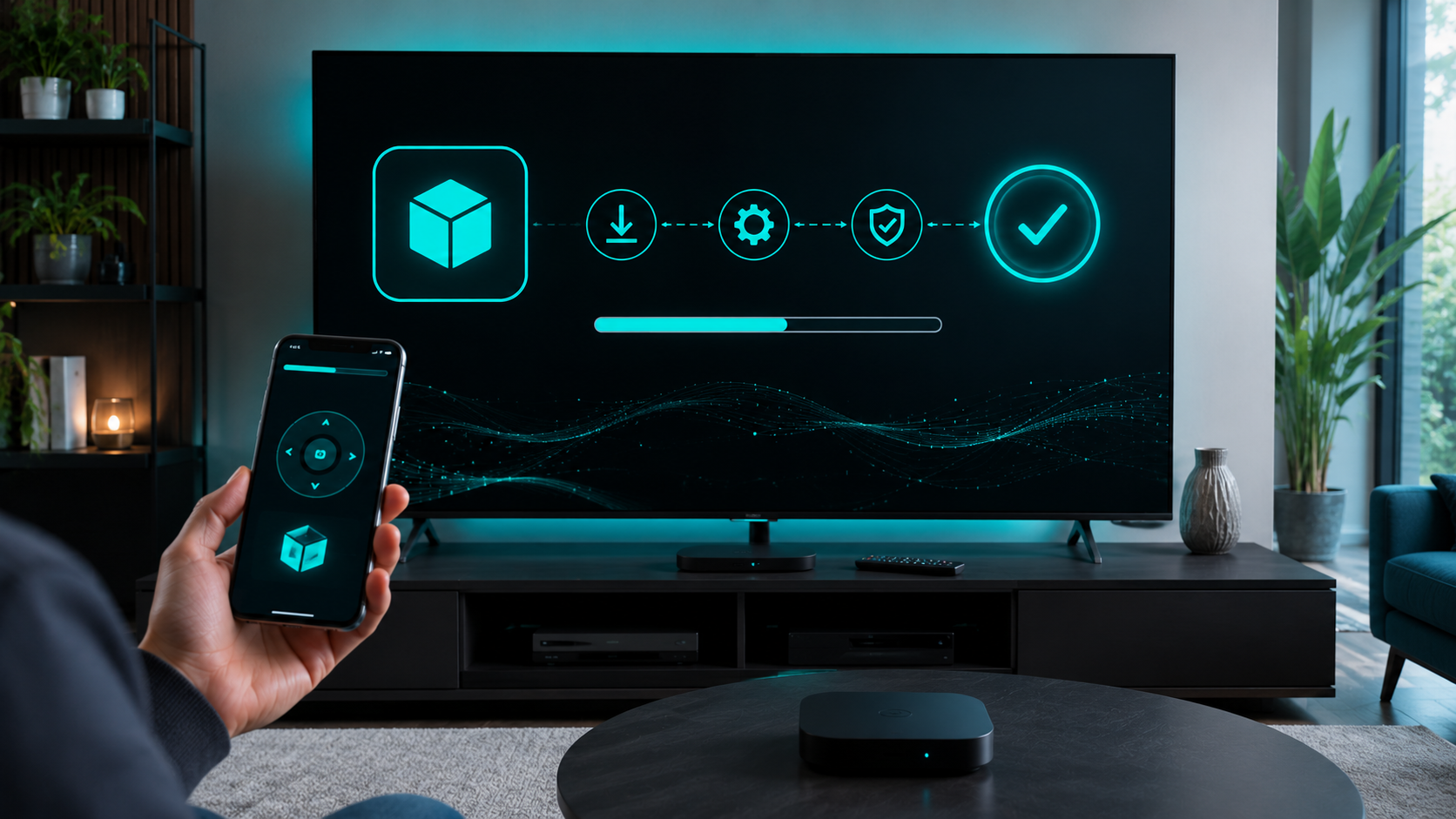
Android TV einschalten
Verbinden Sie Fernseher oder Streaming-Gerät mit einem stabilen Netzwerk.
Google Play Store öffnen
Verwenden Sie den Store direkt auf dem TV-Gerät oder der zertifizierten Android-TV-Box.
Kompatiblen IPTV-Player suchen
Suchen Sie nach einer TV-optimierten App, die Ihre spätere Login-Methode unterstützt.
Entwickler und App-Informationen prüfen
Kontrollieren Sie Entwickler, Android-Version, Aktualisierung, Datenschutz und Berechtigungen.
App installieren
Starten Sie die Installation und lassen Sie den Store den Vorgang abschließen.
Installation abschließen
Warten Sie auf die Bestätigung; schalten Sie das Gerät währenddessen nicht aus.
App öffnen
Prüfen Sie, ob Menüs und Auswahlfelder mit der Fernbedienung erreichbar sind.
Berechtigungen kontrollieren
Erlauben Sie nur Funktionen, die für Wiedergabe und Dateizugriff nachvollziehbar nötig sind.
Zugangsdaten später konfigurieren
Tragen Sie M3U oder Login-Daten erst nach erfolgreichem ersten Start ein.
Google Play Protect prüft Apps vor dem Download und auch Anwendungen aus anderen Quellen. Google empfiehlt, den Schutz aus Sicherheitsgründen aktiviert zu lassen. Nutzen Sie die offizielle Anleitung, um Apps mit Google Play Protect zu überprüfen.
5. Flix IPTV Pro auf Android TV Box installieren
Wenn Sie Flix IPTV Pro installieren möchten, verwenden Sie auf einer Android TV Box nach Möglichkeit Google Play. Prüfen Sie im Store unter den Geräteinformationen, ob die Box Play-Protect-zertifiziert ist. Günstige Boxen können mit veralteter Software, unbekannten vorinstallierten Apps oder eingeschränkter Fernbedienungssteuerung ausgeliefert werden.
Entfernen Sie verdächtige Apps, aktualisieren Sie das Betriebssystem und prüfen Sie freien Speicher sowie Prozessorleistung. Eine Smartphone-App ist auf einer TV-Box oft schlecht bedienbar. Bevorzugen Sie eine Android-TV-Version und testen Sie die Navigation, bevor Sie Zugangsdaten eintragen.
6. Flix IPTV Pro auf Fire TV Stick installieren
Wenn Sie Flix IPTV Pro installieren möchten, suchen Sie auf dem Fire TV Stick zuerst im Amazon Appstore nach einem kompatiblen Player. Prüfen Sie Fire-TV-Modell, Region, verfügbaren Speicher und Fernbedienungsunterstützung. Installieren Sie die App, öffnen Sie sie und erlauben Sie nur notwendige Berechtigungen.
Sideloading kommt nur infrage, wenn App, Entwickler und Quelle verifiziert sind. Dieser Hub wiederholt nicht die vollständige Geräteanleitung. Folgen Sie stattdessen dem spezialisierten Guide, um Flix IPTV auf Fire TV Stick zu installieren.
7. Flix IPTV Pro auf Samsung Smart TV installieren
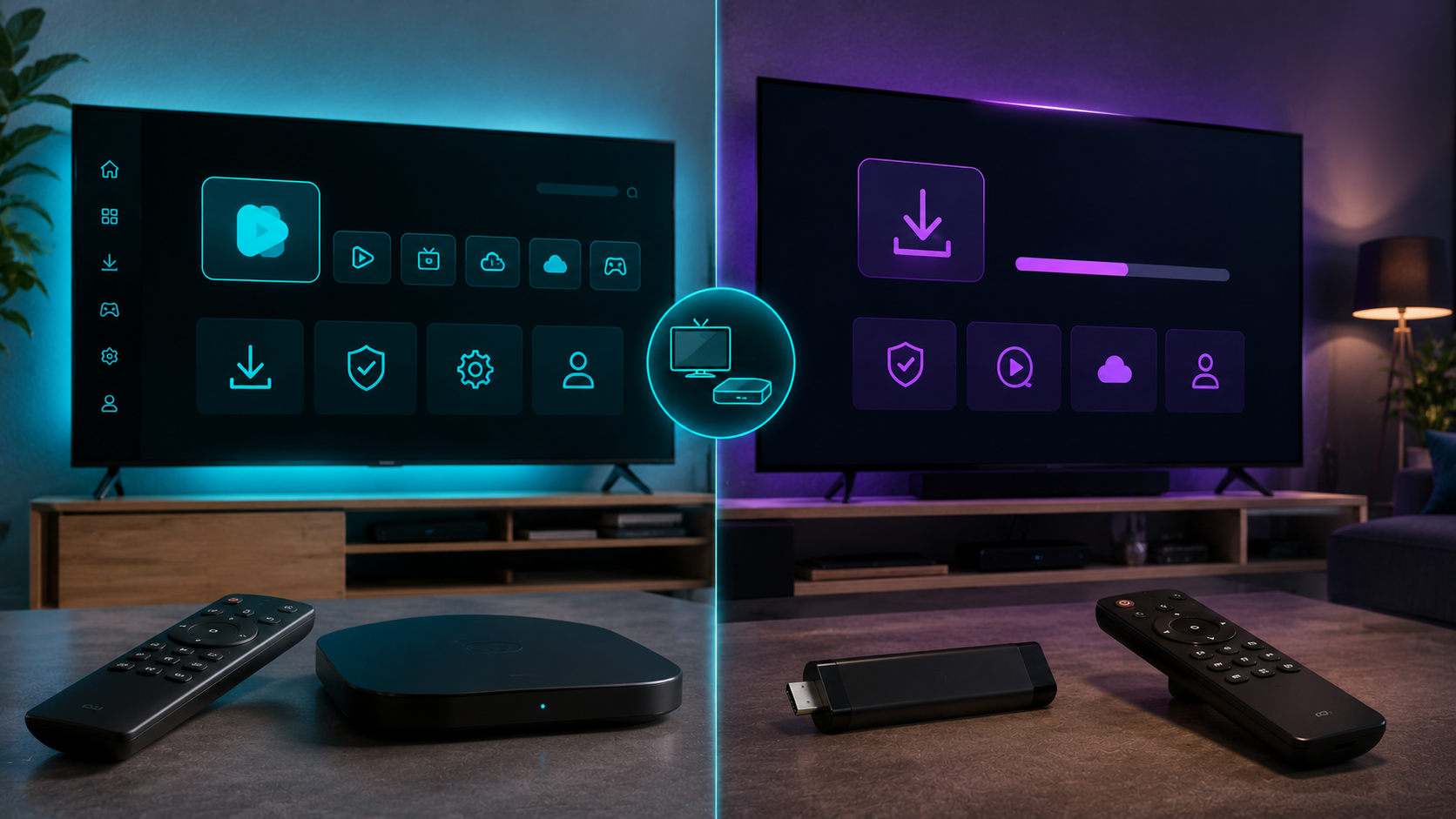
Wenn Sie Flix IPTV Pro installieren möchten, beachten Sie, dass Samsung Smart TVs in der Regel Tizen verwenden. Android-APK-Dateien lassen sich deshalb nicht als normale Tizen-Anwendung installieren. Öffnen Sie den offiziellen TV-App-Store, suchen Sie nach einem kompatiblen Player und prüfen Sie Modelljahr, Region und unterstützte Zugangsmethode.
Ist kein geeigneter Player verfügbar, kann ein externer Fire-TV- oder Android-TV-Stick sinnvoller sein als ein unsicherer Umweg. Eine App-Aktivierung kann zusätzlich erforderlich sein und ist nicht automatisch im IPTV-Abonnement enthalten.
8. Flix IPTV Pro auf LG Smart TV installieren
Wenn Sie Flix IPTV Pro installieren möchten, nutzen Sie auf LG Smart TVs den LG Content Store, da diese Geräte üblicherweise auf webOS basieren. Suchen Sie nach einem für Ihr Modell verfügbaren Player. Android-APK-Dateien sind keine regulären webOS-Anwendungen und können nicht wie auf einer Android-Box installiert werden.
Bei älteren LG-Geräten kann ein externer Streaming-Stick die App-Auswahl und Leistung verbessern. Die gemeinsame Detailanleitung erklärt, wie Sie Flix IPTV Pro auf Samsung und LG Smart TV einrichten, ohne diesen Installation-Hub mit modellabhängigen Menüs zu überladen.
Für weitere Plattformen steht außerdem die Anleitung bereit, wie Sie Flix IPTV auf iPhone und Apple TV nutzen.
9. Flix IPTV Pro als APK installieren – ist das notwendig?
Eine APK ist eine Android-Installationsdatei. Sie ist hauptsächlich für Android-basierte Systeme relevant. Samsung Tizen und LG webOS verwenden andere App-Formate, daher löst eine Android-APK dort kein Kompatibilitätsproblem.
Die Store-Installation ist vorzuziehen, weil Updates und Sicherheitsprüfungen zentral verwaltet werden. Beim Sideloading müssen Quelle, Entwickler, Version und Dateiintegrität eindeutig geprüft werden. Modifizierte, gecrackte oder „Premium“-Versionen sind zu vermeiden, und Sicherheitsfunktionen dürfen nicht dauerhaft deaktiviert werden.
10. Video-Anleitung: Flix IPTV Pro installieren
Flix IPTV Pro Installation im Video erklärt
Die folgende Video-Anleitung zeigt die wichtigsten Installationsschritte. Menüs, App-Verfügbarkeit und einzelne Optionen können je nach Gerät, Modell, Betriebssystem und verwendetem IPTV-Player abweichen.
- Passendes Gerät und Betriebssystem bestimmen
- Kompatiblen Player auswählen
- Offizielle Download-Quelle verwenden
- App installieren
- Berechtigungen prüfen
- App öffnen
- Mögliche Aktivierung kontrollieren
- Danach M3U oder Login-Daten einrichten
11. Flix IPTV Pro installiert – wie geht es weiter?
Nach dem ersten Start prüfen Sie Sprache, Darstellung und Grundoptionen. Falls der Player eine Geräte-ID oder MAC-Adresse anzeigt, notieren Sie diese nur für die offizielle Aktivierung. Kontrollieren Sie, ob die App bereits aktiviert ist oder eine separate Lizenz verlangt.
- App öffnen und Grundeinstellungen prüfen
- Geräte-ID oder MAC-Adresse nur bei Bedarf identifizieren
- Aktivierungsstatus der Player-App kontrollieren
- Autorisierte M3U- oder unterstützte Login-Daten vorbereiten
- Playlist hinzufügen
- EPG konfigurieren
- Wiedergabe auf mehreren autorisierten Inhalten testen
Die vollständigen Schritte für Aktivierung, Playlist und TV-Guide finden Sie im zentralen Artikel Flix IPTV Pro Schritt für Schritt einrichten. Dieser Installation-Hub beschränkt sich bewusst auf App-Installation und ersten Start.
📱 Passende Installation für Ihr Gerät prüfen
Nennen Sie Gerät, Betriebssystem und App-Store. Senden Sie keine Passwörter, Playlist-URLs oder privaten Zugangsdaten.
12. Flix IPTV Pro mit IPTV Smarters Pro installieren und nutzen
IPTV Smarters Pro ist eine separate Player-Anwendung. Installation oder Download stellen kein Abonnement und keine Sender bereit. Nach der Installation werden ausschließlich autorisierte Login- oder Playlist-Daten eingetragen. Die Verfügbarkeit kann sich nach Gerät, Plattform und Region unterscheiden.
Vermeiden Sie inoffizielle „Premium APK“-Seiten. Der gerätespezifische Ablauf wird im Artikel Flix IPTV mit IPTV Smarters Pro nutzen ausführlicher behandelt.
13. Häufige Installationsprobleme und Lösungen
| Problem | Mögliche Ursache | Lösung |
|---|---|---|
| App wird nicht gefunden | Nicht für Store, Region oder Gerät verfügbar | Plattform und alternativen verifizierten Player prüfen |
| App nicht kompatibel | Altes System oder falsche Plattform | System aktualisieren oder passendes externes Gerät verwenden |
| Installation bleibt ausstehend | Store-, Konto- oder Netzwerkproblem | Verbindung, Store-Konto und Neustart prüfen |
| Zu wenig Speicher | Apps, Cache oder Downloads belegen Speicher | Nicht benötigte Daten entfernen |
| Download unterbrochen | Instabiles Netzwerk | Verbindung stabilisieren und Store-Download neu starten |
| Installation blockiert | Sicherheitswarnung oder unbekannte Quelle | Quelle verifizieren; Warnung nicht blind umgehen |
| APK lässt sich nicht öffnen | Falsche Architektur, beschädigte Datei oder Nicht-Android-System | Datei verwerfen und kompatible Store-Version verwenden |
| Play-Protect-Warnung | Nicht verifizierte oder riskante App | Installation abbrechen und Quelle prüfen |
| App stürzt sofort ab | Inkompatibilität, Cache oder wenig Speicher | Update, Cache-Löschung oder anderen Player testen |
| Fernbedienung nicht unterstützt | Mobile statt TV-App installiert | TV-optimierten Player installieren |
| Schwarzer Bildschirm beim ersten Start | App- oder Grafikproblem | Neustart, Update und kompatiblen Player prüfen |
| App verlangt Aktivierung | Separate Player-Lizenz | Offizielle Bedingungen prüfen |
| Gerät zu alt | Systemanforderungen werden nicht erfüllt | Externen aktuellen Streaming-Stick verwenden |
| App im Land nicht verfügbar | Regionale Store-Beschränkung | Keine Zufalls-APK nutzen; verifizierte Alternative wählen |
| Falsche mobile App auf Android TV | Keine TV-Oberfläche | Android-TV-kompatible Version installieren |
14. App installiert, aber Flix IPTV ruckelt
Installation und Streaming-Leistung sind getrennte Themen. Ruckeln kann durch schwaches WLAN, fehlendes Ethernet, langsame Hardware, Hintergrund-Apps, großen Cache, hohe Auflösung, überschrittene Verbindungslimits oder die Qualität der Quelle entstehen.
Dieser Artikel wiederholt keine vollständige Performance-Diagnose. Folgen Sie dem spezialisierten Ratgeber, um Buffering und Aussetzer bei Flix IPTV zu beheben.
15. Installation für 4K und UHD vorbereiten
Die Installation eines Players aktiviert nicht automatisch 4K. Fernseher, Streaming-Gerät, Player, Decoder, Netzwerk und Quelle müssen die Auflösung unterstützen. Schwache Android-Boxen können bei hoher Auflösung überlastet sein. Außerdem kann eine beworbene Auflösung von der tatsächlichen Quellqualität abweichen.
Prüfen Sie die Voraussetzungen für Flix IPTV in 4K und UHD, bevor Sie ein Gerät ausschließlich wegen der Auflösungsangabe auswählen.
16. Häufige Fehler bei der Flix IPTV Installation
- App herunterladen, bevor Betriebssystem und Gerät geprüft wurden
- Android-APK auf Samsung Tizen oder LG webOS installieren wollen
- Unbekannte APK-Portale oder modifizierte Versionen verwenden
- Mobile App statt TV-Version auf Android TV installieren
- Freien Speicher ignorieren
- Unnötige Berechtigungen ohne Prüfung akzeptieren
- App-Installation mit IPTV-Aktivierung verwechseln
- Direkt nach Installation Sender erwarten
- Gerät nach fehlerhafter Installation nicht neu starten
- Veraltetes Betriebssystem weiterverwenden
- Fernbedienungs-Kompatibilität nicht prüfen
17. Sicherheit und rechtmäßige Nutzung
Verwenden Sie offizielle Stores und eindeutig verifizierte Entwicklerquellen. Lassen Sie Geräteschutz und Play Protect aktiviert, schützen Sie Login-Daten und vermeiden Sie modifizierte Apps. Die Sicherheit einer App und die Rechte an abgespielten Inhalten sind getrennte Fragen.
Nutzen Sie ausschließlich autorisierte Abonnements und Playlists. Ein Player enthält normalerweise keine Sender. Einen Überblick über Website und Service finden Sie bei Flix IPTV Pro im Überblick.
18. Fazit – Flix IPTV Pro korrekt installieren
Flix IPTV Pro installieren Sie korrekt, indem Sie zuerst Gerät und Betriebssystem identifizieren, einen kompatiblen Player aus dem offiziellen Store laden und Entwickler, Speicher sowie Berechtigungen prüfen. Installieren Sie die TV-Version statt einer mobilen App und verwenden Sie APK-Dateien nur auf Android-Systemen und nur aus verifizierter Quelle.
Öffnen Sie den Player nach der Installation und wechseln Sie anschließend zum Pillar-Guide für Aktivierung, M3U und EPG. Nutzen Sie bei modellabhängigen Fragen die Fire-TV- oder Smart-TV-Anleitung.
📺 Passende Installation für Ihr Gerät prüfen
Prüfen Sie Gerät, Betriebssystem, Store und Player-Kompatibilität, bevor Sie die App installieren oder aktivieren.